Agnes AI đang được nhắc đến như một công cụ AI giúp biến ý tưởng, ghi chú hoặc tài liệu thành nội dung hoàn chỉnh chỉ trong vài phút, đặc biệt nổi bật ở mảng tạo slide và tóm tắt nhanh. Nhiều người mới tiếp cận vẫn băn khoăn Agnes AI là gì, dùng để làm gì và bắt đầu từ đâu để ra kết quả “đẹp – đúng – nhanh”. Trong bài viết này, bạn sẽ được hướng dẫn cách dùng Agnes AI chi tiết theo từng bước, kèm mẹo tối ưu để áp dụng ngay cho học tập và công việc.
Agnes AI là gì?
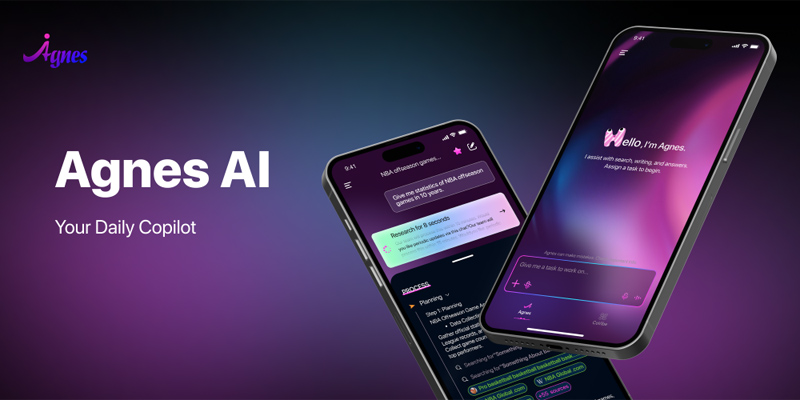
Agnes AI là một nền tảng tạo bài trình chiếu và xử lý tài liệu ứng dụng trí tuệ nhân tạo, do SapiensAI phát triển và được giới thiệu tại Singapore vào tháng 4/2025. Công cụ cho phép người dùng đưa vào nhiều dạng nội dung như tài liệu, trang web… rồi tự động phân tích, chắt lọc ý chính và chuyển hóa thành nội dung dễ hiểu hoặc slide thuyết trình trong thời gian ngắn.
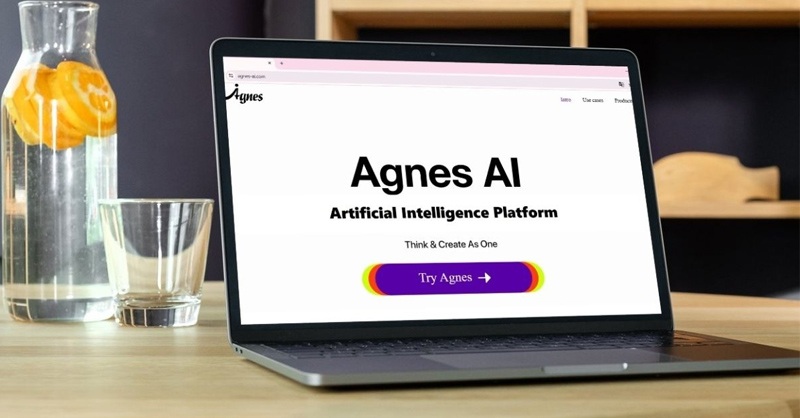
Điểm nổi bật của Agnes AI nằm ở việc kết hợp AI tạo sinh với khả năng ghi nhớ ngữ cảnh, nhờ đó công cụ không chỉ “đổ chữ lên template” mà còn biết đề xuất cấu trúc, bố cục và giọng văn phù hợp với mục tiêu trình bày. Nhờ hướng tiếp cận này, Agnes AI nhanh chóng được cộng đồng công nghệ quan tâm như một giải pháp trình chiếu thông minh, giúp tiết kiệm đáng kể thời gian chuẩn bị tài liệu và slide.
Những tính năng nổi bật của Agnes AI
Agnes AI nổi bật vì không chỉ “chat cho vui”, mà được thiết kế như một nền tảng làm việc giúp bạn tìm – hiểu – tổng hợp – trình bày nhanh hơn, đặc biệt mạnh ở xử lý tài liệu và tạo slide. Khi dùng đúng cách, bạn có thể biến một file PDF/Word hoặc một đường link thành dàn ý, nội dung và bộ trình chiếu chỉ trong thời gian ngắn.
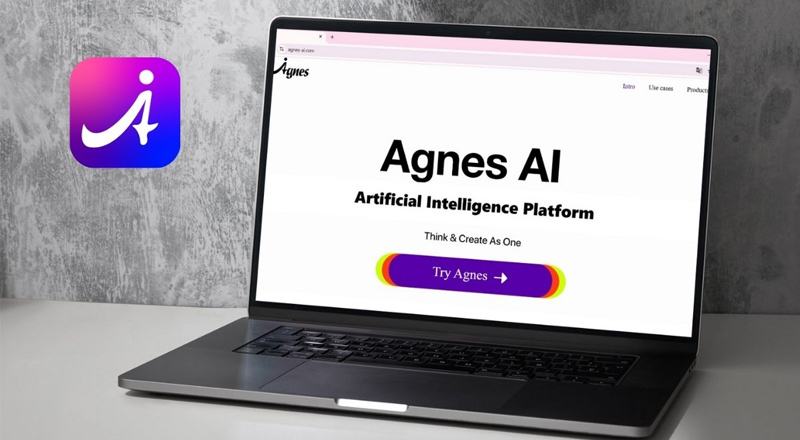
Dưới đây là những tính năng nổi bật của Agnes AI mà người dùng hay quan tâm nhất:
- Chuyển tài liệu thành slide tự động (từ PDF/Word/link): Agnes AI cho phép bạn đưa vào tài liệu hoặc nguồn web, rồi tự phân tích, chắt lọc ý chính và tạo bài trình chiếu theo bố cục logic. Tính năng này đặc biệt hữu ích khi bạn cần làm báo cáo, thuyết trình, hoặc tóm tắt nhanh một chủ đề dài.
- Tìm kiếm thời gian thực + tổng hợp thông tin: Khác với việc chỉ dựa vào kiến thức có sẵn, Agnes AI nhấn mạnh khả năng kết hợp real-time search để gom thông tin, sau đó hệ thống hóa thành nội dung dễ dùng cho công việc (báo cáo, ghi chú, slide).
- Bộ nhớ ngữ cảnh thông minh (memory engine): Agnes AI có cơ chế ghi nhớ ngữ cảnh để theo dõi thông tin xuyên suốt các phiên làm việc, giúp việc viết – sửa – mở rộng nội dung nhất quán hơn, giảm cảnh “mỗi lần hỏi lại là một lần làm từ đầu”.
- Không gian làm việc cộng tác: cùng sửa slide/tài liệu theo thời gian thực: Agnes AI hỗ trợ nhiều người cùng co-edit tài liệu và slide, kèm cơ chế hỗ trợ cộng tác như bình luận và thao tác đồng thời để làm việc nhóm trơn tru hơn.
- Tạo nội dung theo “multi-agent workflows”: Thay vì một luồng chat đơn, Agnes có thể điều phối nhiều tác vụ/“agent” để tạo ra sản phẩm hoàn chỉnh như báo cáo, slide, nội dung từ một yêu cầu ban đầu—hợp với các bài toán cần tổng hợp nhiều phần.
- Tóm tắt và xử lý dữ liệu không cấu trúc: Agnes AI được nhắc đến như công cụ mạnh ở việc xử lý nội dung dài và rời rạc (tài liệu, ghi chú, web), rồi chuyển thành thông tin có cấu trúc: dàn ý, gạch đầu dòng, talking points cho thuyết trình.
Hướng dẫn cách dùng Agnes AI cho người mới
Nếu bạn chưa biết cách dùng Agnes AI cho người mới, hãy thực hiện theo các bước sau đây:
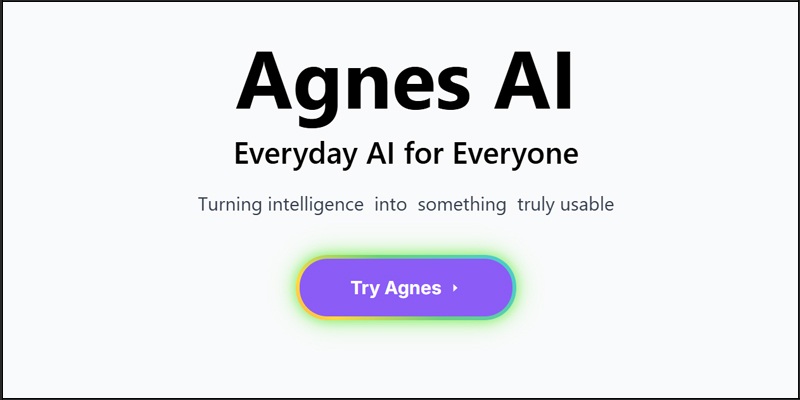
Bước 1: Truy cập vào trang web https://agnes-ai.com/ nhấn vào mục Try Agness.
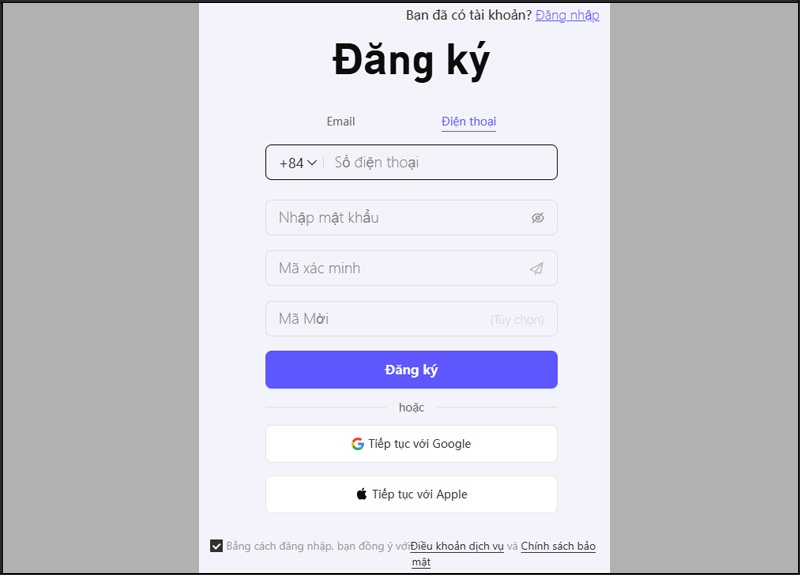
Bước 2: Nếu chưa có tài khoản bạn bấm Nút Đăng ký. Bạn đăng ký bằng điện thoại hoặc Email hoặc đăng nhập với tài khoản Google hoặc tài khoản Apple.
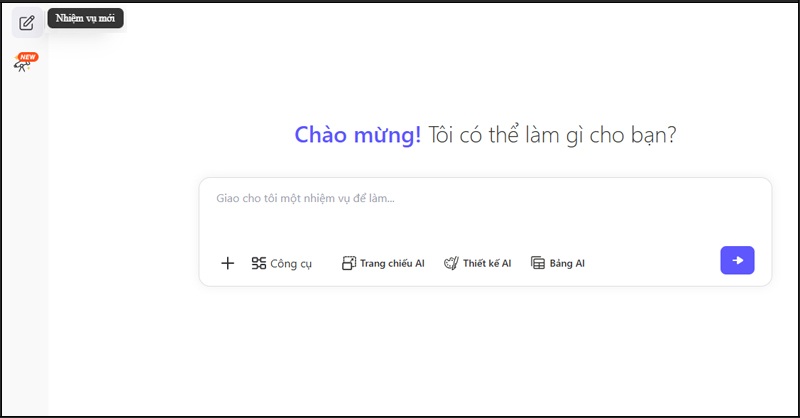
Bước 3: Tại giao diện trang chủ Agnes AI, bạn nhấp vào biểu tượng cây bút bên trái thanh công cụ để tạo nhiệm vụ mới.
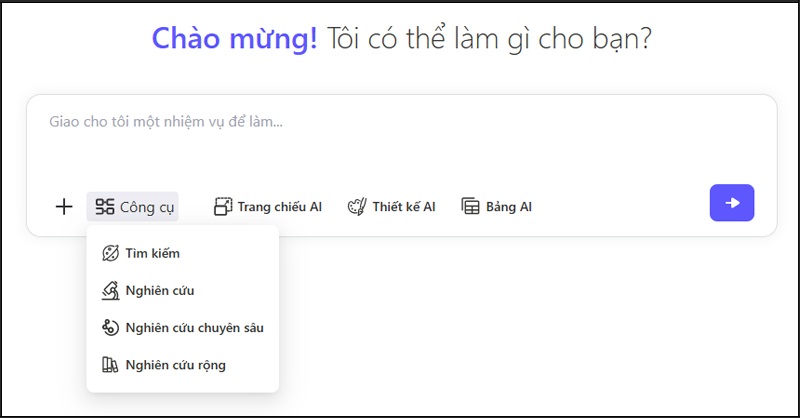
Bước 4: Chọn mục công cụ > Nhấn vào loại hình muốn tạo như: Tìm kiếm, nghiên cứu, nghiên cứu chuyên sâu, nghiên cứu rộng.
Bước 5: Nhập nội dung gợi ý vào ô mô tả chủ đề cần làm slide, sau đó nhấn biểu tượng mũi tên bên phải để gửi yêu cầu. Nếu bạn đã có sẵn tài liệu, hãy tải lên Word, PDF hoặc Markdown để Agnes AI phân tích sâu, chắt lọc ý chính và xây dựng nội dung trình bày sát thực, mạch lạc và logic hơn.
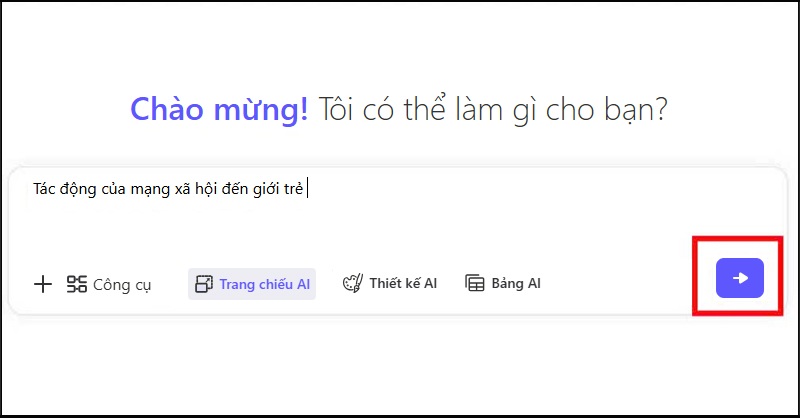
Bước 6: Sau khi nhập đề bài, bạn sẽ thấy AI hiển thị các tùy chọn liên quan như ngôn ngữ bài trình chiếu, số lượng slide và tone/phong cách nội dung. Hãy nhấn Tiếp tục, rồi chờ khoảng 60 giây để hệ thống xử lý và tạo ra bản slide theo đúng yêu cầu của bạn.
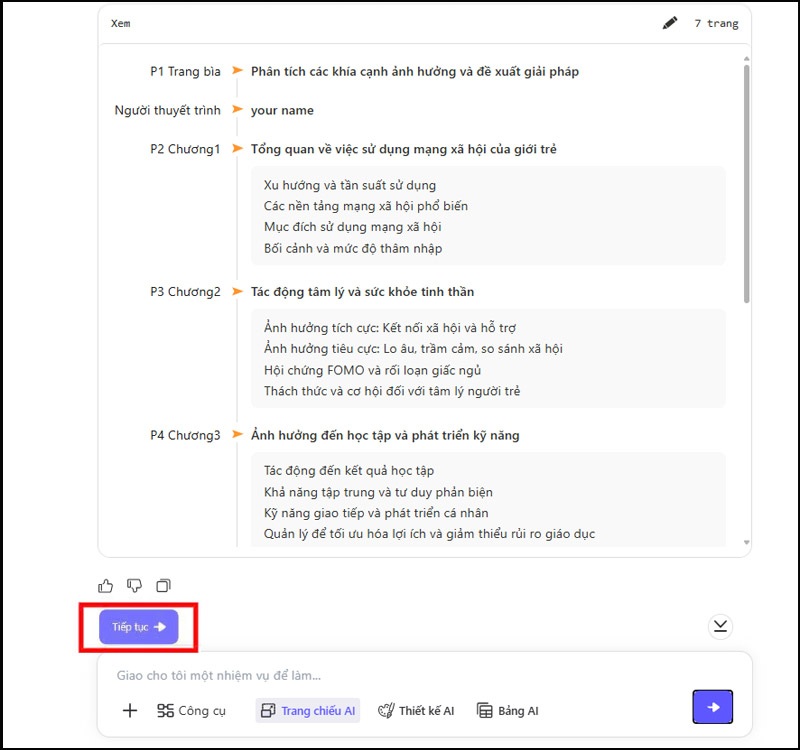
Bước 7: Khi hoàn tất tạo slide, Agnes AI sẽ hiển thị bản xem trước đầy đủ gồm bố cục tổng thể, nội dung từng trang, tiêu đề, hình ảnh minh họa và định dạng trình bày. Bạn có thể mở xem chi tiết từng slide để rà soát, đồng thời nắm nhanh toàn cảnh bài thuyết trình mà AI đã xây dựng.
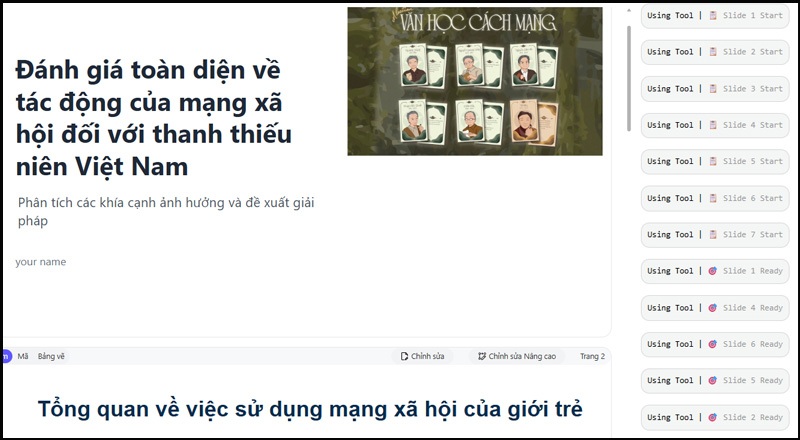
Bước 8: Chọn Chỉnh sửa để tinh chỉnh các phần chưa phù hợp như nội dung chữ, thứ tự slide hoặc màu sắc – chủ đề. Nếu bố cục hay nội dung vẫn chưa đúng ý, bạn chỉ cần nhập yêu cầu mới để AI tạo lại một phiên bản khác. Khi đã hài lòng, nhấn Lưu để hoàn tất.
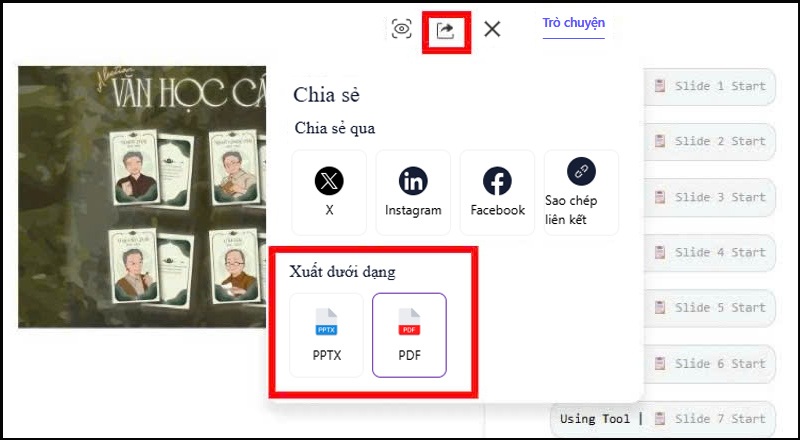
Bước 9: Sau khi hoàn thiện, hãy nhấn biểu tượng xuất file để tải slide về máy. Agnes AI hỗ trợ nhiều định dạng, trong đó .PPTX (PowerPoint) là lựa chọn phổ biến nhất vì bạn có thể tiếp tục chỉnh sửa trên Microsoft PowerPoint hoặc Google Slides (thêm hiệu ứng, biểu đồ, hình ảnh…). Ngoài ra, bạn cũng có thể xuất sang PDF hoặc HTML tùy nhu cầu sử dụng.
Mẹo dùng Agnes AI hiệu quả
Để khai thác tối đa sức mạnh của Agnes AI, bạn nên dùng theo hướng “đặt yêu cầu đúng – cung cấp dữ liệu đủ – chỉnh sửa tinh gọn” để slide ra đúng ý ngay từ vòng đầu. Khi làm như vậy, AI không chỉ tạo slide nhanh mà còn giúp bạn tiết kiệm đáng kể thời gian chỉnh sửa về sau. Dưới đây là một số mẹo sử dụng hiệu quả bạn có thể áp dụng ngay:
- Viết prompt rõ ràng, đầy đủ: Nêu cụ thể chủ đề, các ý chính, đối tượng người nghe và mục tiêu thuyết trình để Agnes AI hiểu đúng và dựng nội dung sát yêu cầu.
- Tận dụng tài liệu có sẵn: Nếu đã có báo cáo, nghiên cứu hoặc nội dung thô, hãy tải lên để AI phân tích – tổng hợp, giúp slide có chiều sâu và độ chính xác cao hơn.
- Luôn rà soát và tinh chỉnh nội dung: Kiểm tra lại dữ liệu quan trọng, chỉnh tiêu đề và câu chữ cho đúng ngữ cảnh, đảm bảo slide phù hợp mục đích sử dụng.
- Phát huy sức mạnh làm việc nhóm: Mời đồng đội cùng tham gia dự án để góp ý, bổ sung ý tưởng và thống nhất bối cảnh nhờ bộ nhớ dự án chung.
- Lưu nhiều phiên bản để so sánh: Khi thử các bố cục khác nhau, nên giữ bản cũ nếu có phần hay để đối chiếu hoặc kết hợp cách trình bày tốt nhất.
- Hoàn thiện trên PowerPoint/Google Slides: Sau khi xuất file .PPTX, bạn có thể thêm hiệu ứng, biểu đồ, hình ảnh và ghi chú diễn giả để bài thuyết trình trông chuyên nghiệp hơn.
Tóm lại, Agnes AI phù hợp với những ai cần tăng tốc quy trình làm nội dung và thuyết trình: từ lên dàn ý, tạo slide đến tóm tắt thông tin nhanh gọn. Để dùng hiệu quả, bạn nên bắt đầu từ nhu cầu cụ thể (báo cáo, pitching, bài học), viết prompt rõ ràng và chỉnh sửa lại bố cục/giọng văn để slide mang dấu ấn cá nhân. Nếu bạn muốn, mình có thể gợi ý bộ prompt mẫu theo từng mục tiêu (thuyết trình bán hàng, báo cáo nội bộ, bài giảng) để bạn tạo slide nhanh mà vẫn chuyên nghiệp. Hy vọng qua bài viết trên của Rickchilling Store bạn đã biết cách dùng Agnes AI, nếu còn bất kỳ thắc mắc nào khác, hãy liên hệ với chúng tôi để được hỗ trợ.