Dạo gần đây, xu hướng tạo ảnh và video bằng AI đang “lên ngôi” vì vừa nhanh, vừa dễ, lại cho ra thành phẩm cực kỳ bắt mắt. Nếu bạn từng nghe đến Dreamina AI nhưng chưa rõ công cụ này là gì và dùng ra sao trên CapCut, thì bài viết này sẽ giúp bạn nắm trọn từ A–Z. Cùng khám phá Dreamina AI là gì và cách sử dụng Dreamina AI để tạo ảnh, video trên CapCut một cách đơn giản, ai cũng làm được.
Dreamina AI là gì?
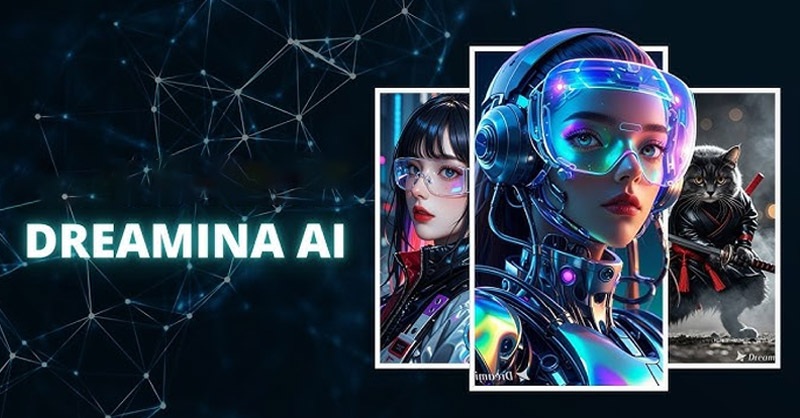
Dreamina AI là nền tảng sáng tạo hình ảnh bằng trí tuệ nhân tạo do CapCut phát triển, cho phép người dùng biến các dòng mô tả (prompt) thành hình ảnh chỉ trong vài giây. Công cụ này nổi bật nhờ khả năng hiểu ngữ cảnh tốt và chuyển hóa ý tưởng trừu tượng thành sản phẩm trực quan, từ ảnh minh họa, ảnh nghệ thuật đến hình ảnh phục vụ nội dung số.
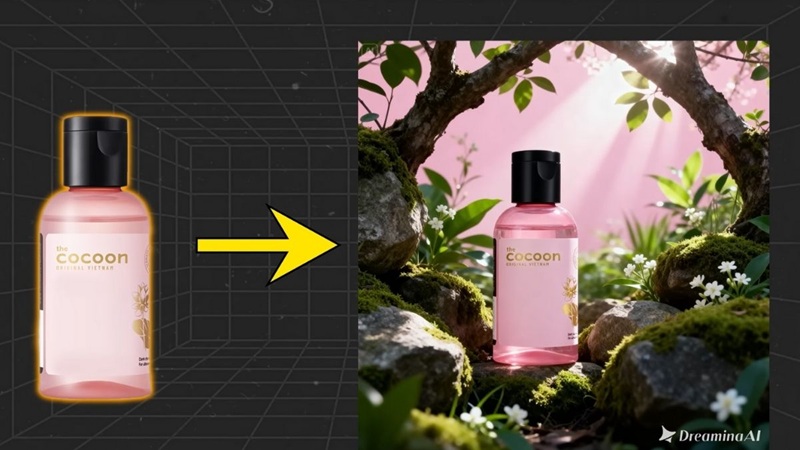
Thay vì chỉ là công cụ chỉnh sửa ảnh thông thường, Dreamina AI dùng mô hình AI tạo sinh để “đọc hiểu” câu chữ bạn nhập vào, sau đó dựng lại thành hình ảnh theo phong cách, bố cục và chi tiết tương ứng. Nhờ tập trung vào khả năng diễn giải prompt, người dùng có thể thử nhiều ý tưởng, thay đổi phong cách và tạo ra các phiên bản hình ảnh khác nhau mà không cần kỹ năng thiết kế chuyên sâu.
Một điểm được nhiều người quan tâm là Dreamina AI cho ra hình ảnh có độ nét cao và thể hiện tốt các nội dung như chân dung, minh họa, ảnh nền phục vụ video. Ngoài ra, Dreamina còn được xây dựng để phù hợp với hệ sinh thái CapCut, giúp bạn dễ dàng lấy hình ảnh tạo ra để đưa vào các dự án nội dung, thiết kế hoặc chỉnh sửa video.
Dreamina AI phù hợp với người làm nội dung, marketer, chủ shop, designer cơ bản hoặc bất kỳ ai muốn tạo hình ảnh nhanh để phục vụ bài viết, mạng xã hội, banner, thumbnail… Công cụ giúp tiết kiệm thời gian, tăng tốc quá trình sáng tạo và mở rộng khả năng “biến ý tưởng thành hình” chỉ bằng vài dòng mô tả.
Tính năng của Dreamina AI
Dreamina AI là bộ công cụ sáng tạo của CapCut giúp bạn tạo nội dung hình ảnh (và cả video) nhanh chóng chỉ từ vài dòng mô tả hoặc từ ảnh có sẵn. Nhờ vậy, người dùng có thể lên ý tưởng – thử nhiều phong cách – tạo thành phẩm để dùng cho thiết kế, mạng xã hội, poster, logo… mà không cần thao tác chỉnh sửa quá phức tạp.
Các tính năng nổi bật của Dreamina AI:
- AI Text to Image (Tạo ảnh từ văn bản): Nhập prompt mô tả, hệ thống tạo ra hình ảnh theo nội dung và phong cách bạn yêu cầu.
- AI Image to Image (Tạo ảnh từ ảnh): Dùng một ảnh gốc làm “đầu vào”, sau đó biến đổi theo phong cách/ý tưởng mới (giữ bố cục cơ bản nhưng thay đổi diện mạo).
- Image Style Transfer (Chuyển phong cách ảnh): Biến ảnh sang phong cách nghệ thuật khác (ví dụ: tranh vẽ, hoạt hình, digital art…) chỉ với vài lựa chọn.
- AI Art Generator (Tạo tranh/ảnh nghệ thuật): Tạo minh họa, concept, tranh số theo nhiều phong cách khác nhau phục vụ sáng tạo nội dung.
- AI Portrait/Headshot Generator (Tạo ảnh chân dung, ảnh headshot): Tạo chân dung theo mô tả hoặc tạo phong cách headshot phục vụ avatar/hồ sơ.
- AI Avatar Generator + Lip-sync (Tạo avatar nói chuyện): Tạo avatar và hỗ trợ “nói” theo khẩu hình (lip-sync), phù hợp làm video nội dung, thuyết minh, nhân vật ảo.
- AI Video Generator (Tạo video bằng AI): Tạo video từ prompt và/hoặc kết hợp các nội dung đã tạo để dựng video bằng AI.
- AI Image Upscaler (Nâng cấp độ phân giải ảnh): Tăng độ nét/độ phân giải để ảnh rõ hơn, dùng tốt cho in ấn hoặc thiết kế.
- AI Poster Maker / AI Logo Generator (Tạo poster, logo): Hỗ trợ tạo nhanh ấn phẩm cơ bản như poster, logo để dùng cho marketing/nội dung số.
- Online Meme Generator (Tạo meme): Tạo nhanh hình meme/ảnh vui phục vụ đăng mạng xã hội.
- Tích hợp quy trình với CapCut (workflow liền mạch): Có thể tạo hình ảnh/video rồi đưa vào CapCut (đặc biệt CapCut PC) để chỉnh sửa, hoàn thiện nội dung nhanh hơn.
Mua tài khoản CAPCUT 100K/tháng
Hướng dẫn đăng ký, đăng nhập Dreamina AI
Trước khi sử dụng các tính năng của Dreamina AI, bạn cần tạo tài khoản theo hướng dẫn sau:
Bước 1: Truy cập trang chủ Dreamina AI tại https://dreamina.capcut.com/
→ nhấn Create Now (hoặc chọn Sign In nếu bạn đã có tài khoản).
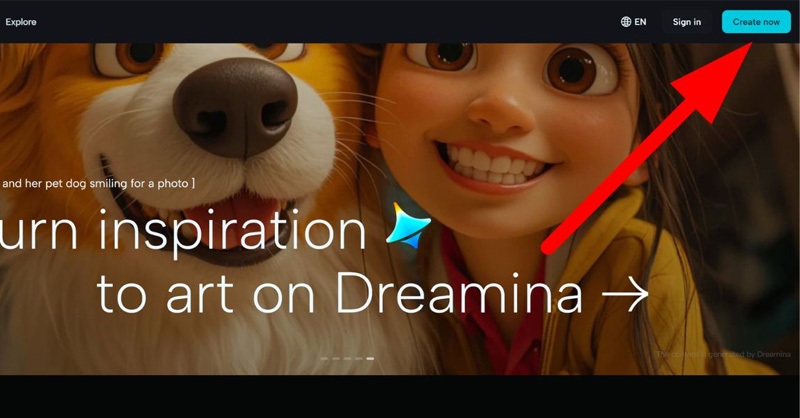
Bước 2: Nhập thông tin đăng ký gồm email và mật khẩu. Sau đó, hệ thống sẽ gửi mã xác nhận về địa chỉ email bạn đã đăng ký.
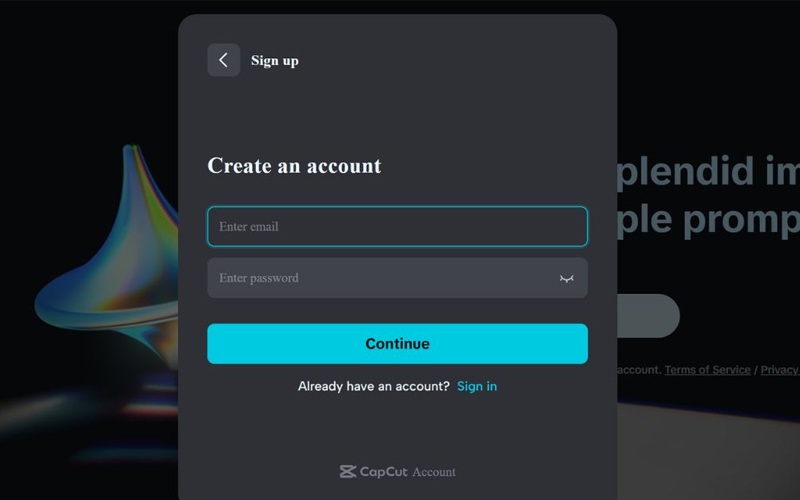
Bước 3: Vào hộp thư email, lấy mã xác nhận và nhập vào hệ thống để kích hoạt tài khoản. Khi đăng ký thành công, bạn sẽ được tặng 300 credit miễn phí để bắt đầu trải nghiệm.
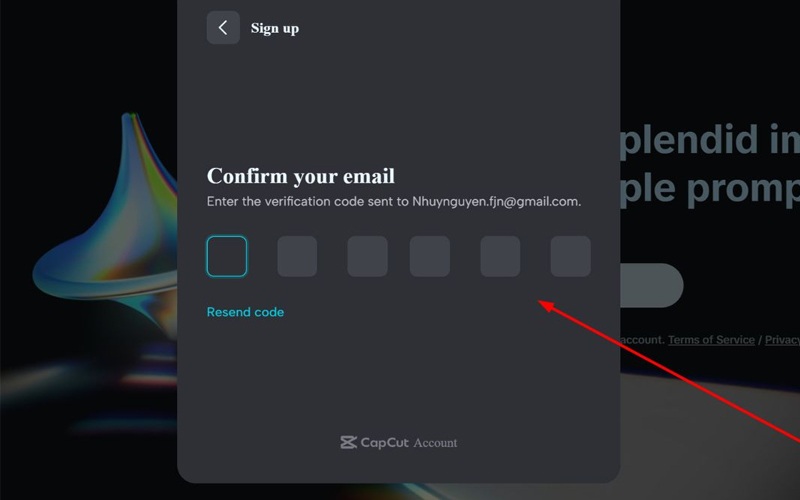
Cách sử dụng Dreamina AI tạo ảnh và video trên Capcut
Tạo ảnh từ mô tả văn bản
Bước 1: Sau khi đăng nhập Dreamina AI, tại màn hình chính hãy chọn Text/Image to Image để bắt đầu tạo ảnh.
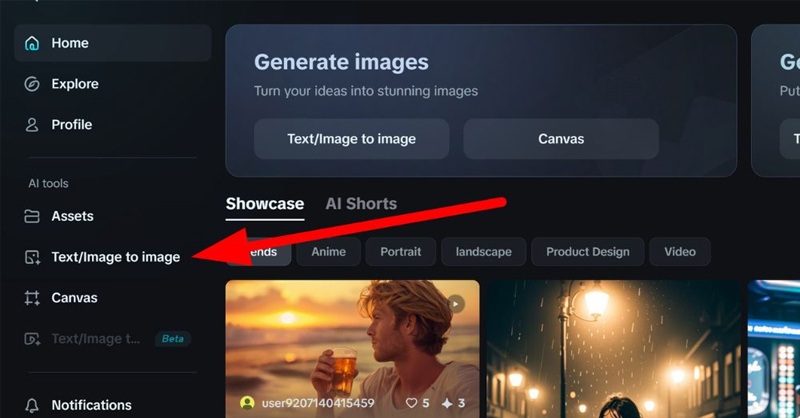
Bước 2: Nhập mô tả chi tiết về hình ảnh bạn muốn tạo vào mục Generate image. Bạn càng viết cụ thể (bối cảnh, màu sắc, phong cách…), ảnh tạo ra sẽ càng đúng với ý tưởng.
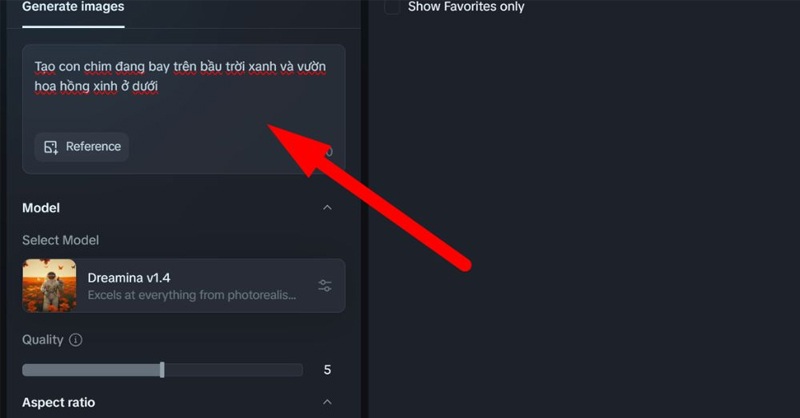
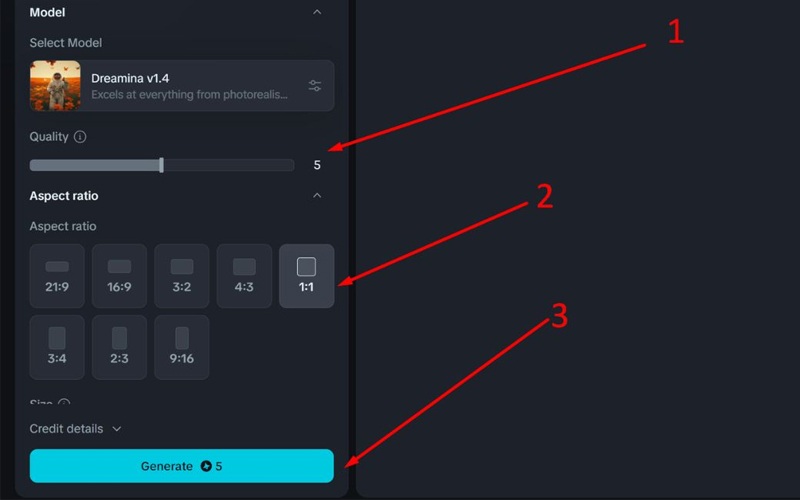
Bước 3: Chọn kích thước/định dạng phù hợp với mục đích sử dụng (banner web, ảnh bìa, hình nền điện thoại…), sau đó nhấn Generate. Lưu ý: mỗi lần tạo ảnh từ văn bản sẽ tiêu tốn 5 Credit.
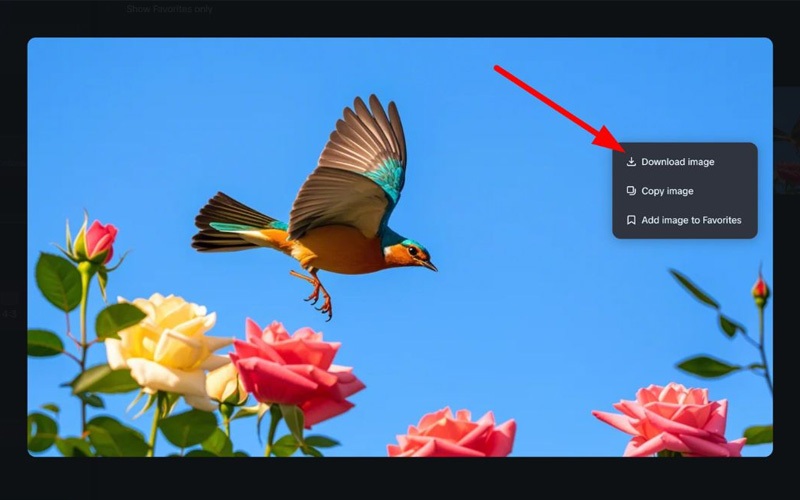
Bước 4: Khi ảnh được tạo xong, bạn có thể xem trước và tải về bằng cách nhấn Download image. Nếu muốn chỉnh sửa thêm, hãy chọn Chỉnh sửa để tinh chỉnh trước khi lưu.
Tạo ảnh từ ảnh có sẵn của Dreamina AI
Bước 1: Vào mục Showcase và chọn bức ảnh mẫu bạn muốn AI tạo theo.
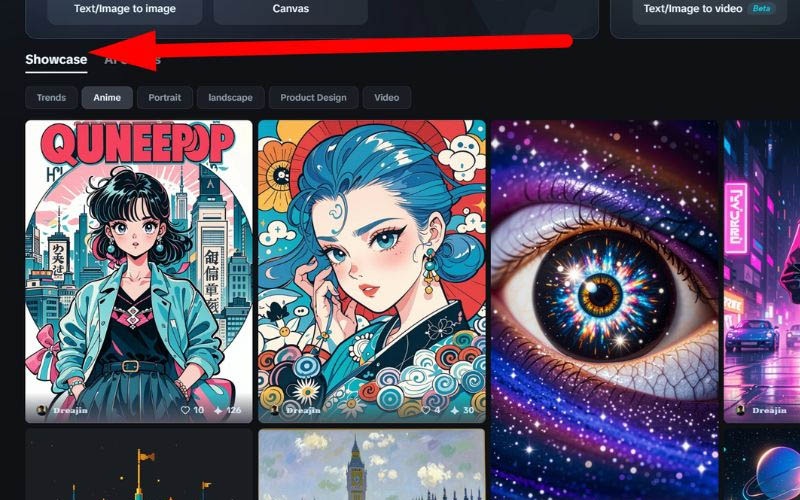
Bước 2: Nhấn Use Prompt, sau đó chọn Generate để bắt đầu quá trình tạo ảnh.
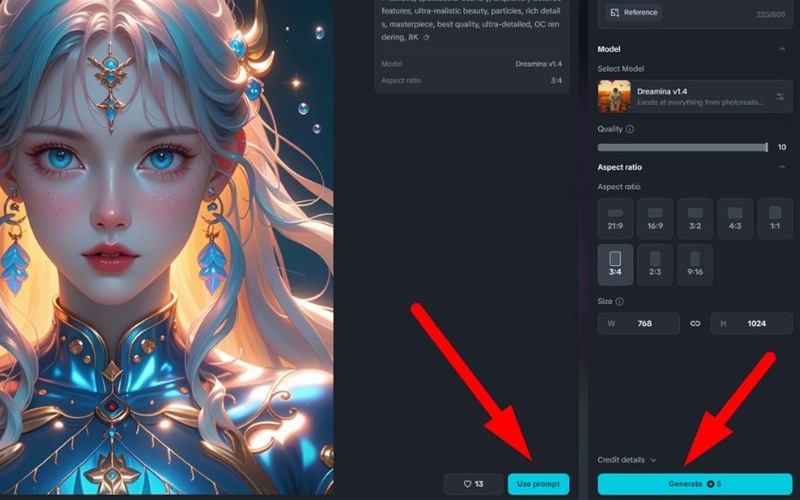
Bước 3: Chỉ sau vài giây, Dreamina AI sẽ tạo ra các hình ảnh mới ấn tượng, vẫn giữ đúng “tinh thần” và phong cách của ảnh mẫu ban đầu.
Tạo ảnh từ ảnh tham chiếu
Bước 1: Sau khi đăng nhập Dreamina AI, vào Text/Image to Image → trong phần Generate image, nhấn biểu tượng hình ảnh ở góc trái để tải lên ảnh tham chiếu từ máy tính.
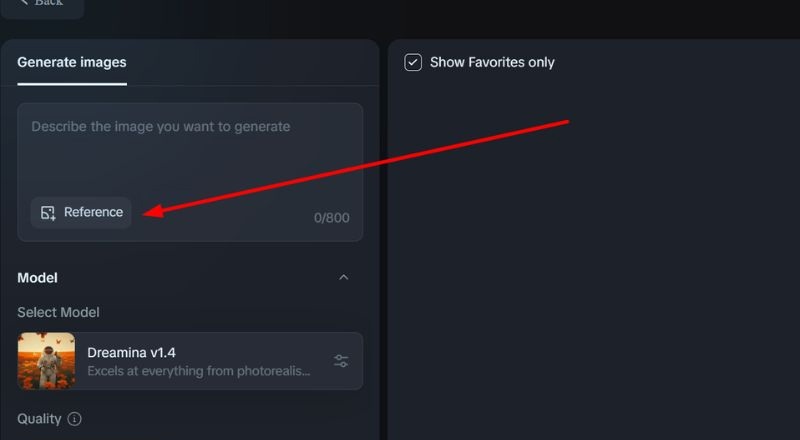
Bước 2: Nếu muốn chỉnh sửa thêm một vài điểm, bạn hãy nhập mô tả bổ sung, ví dụ như “tăng màu sắc tươi sáng hơn” hoặc “đổi nền sang khung cảnh hoàng hôn”.
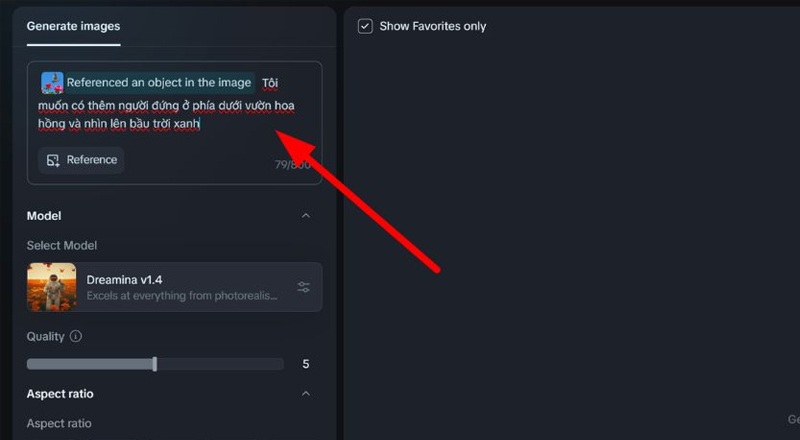
Bước 3: Chọn khung hình và kích thước bạn cần, rồi nhấn Generate. Đợi vài giây để AI xử lý và tạo phiên bản mới từ ảnh gốc → xem kết quả, nếu phù hợp thì tải ảnh về máy.
Cách chỉnh sửa ảnh bằng tính năng Canvas trên Dreamina AI
Bước 1: Tại giao diện chính, chọn mục Canvas để truy cập tính năng Chỉnh sửa ảnh.
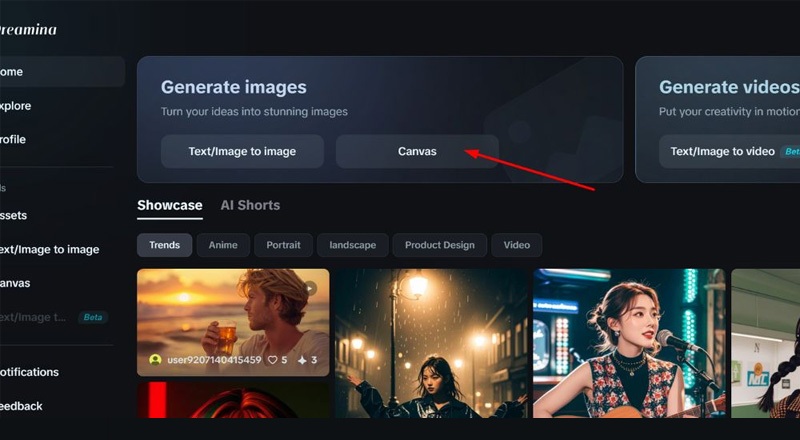
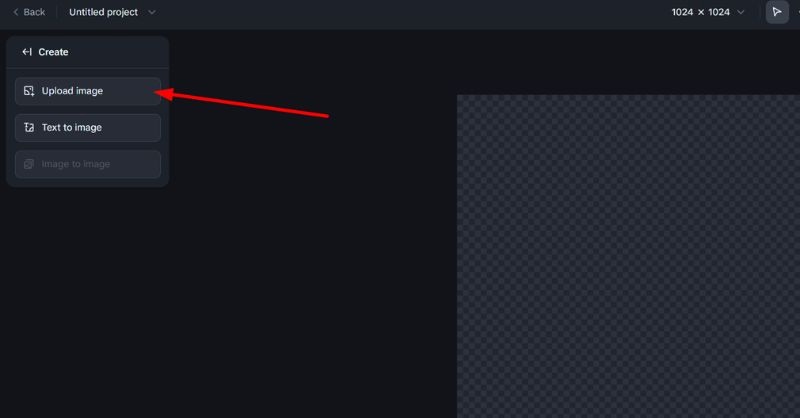
Bước 2: Nhấn Upload image và tải lên bức ảnh bạn muốn chỉnh sửa.
Bước 3: Chọn công cụ bạn cần, chẳng hạn Inpaint, Expand (mở rộng ảnh), Remove (xóa chi tiết thừa), Retouch (chỉnh sửa tự động), Upscale (tăng chất lượng ảnh) hoặc Remove background (xóa nền).
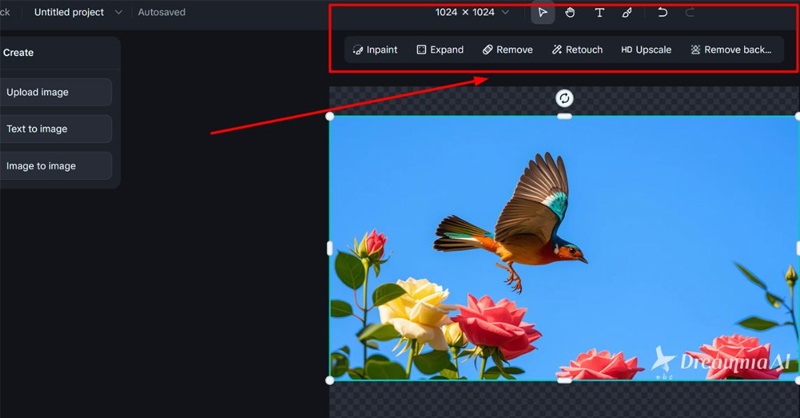
Bước 4: Sau khi chọn công cụ phù hợp, nhấn Chỉnh sửa để hệ thống tự động áp dụng. Ví dụ, dùng Remove để xóa watermark trên ảnh.
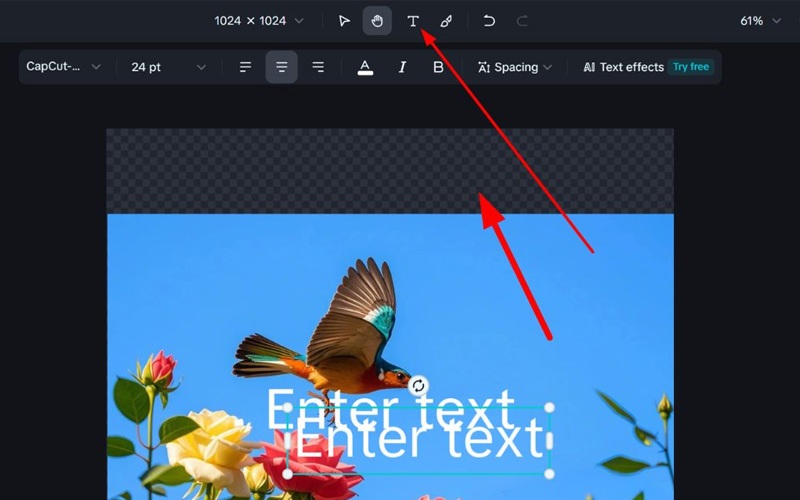
Bước 5: Ngoài ra, bạn cũng có thể chèn thêm chữ vào ảnh để truyền tải thông điệp hoặc chú thích nội dung theo nhu cầu.
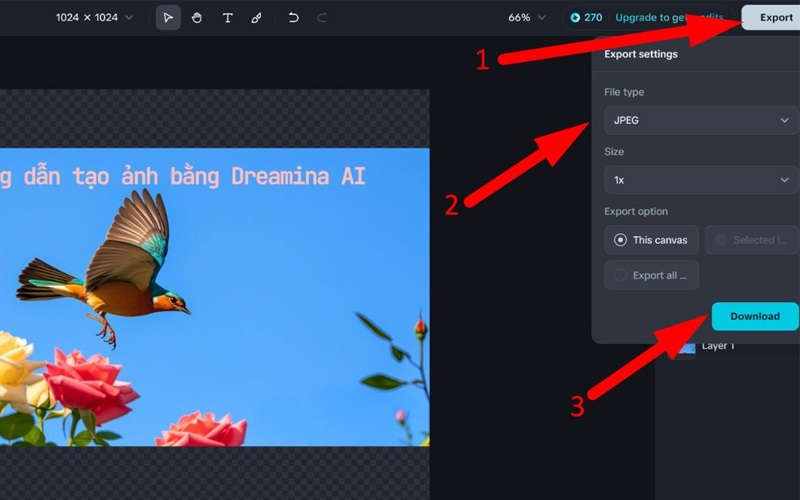
Bước 6: Kiểm tra kết quả, nếu hài lòng hãy nhấn Export → Chọn định dạng (JPEG, PNG) → Nhấn Download để lưu ảnh về máy.
Các lưu ý cần nắm khi tạo ảnh bằng Dreamina AI
Dưới đây là một số lưu ý khi tạo ảnh bằng Dreamina AI để kết quả đẹp và đúng ý hơn:
- Viết prompt càng cụ thể càng tốt: Nêu rõ chủ thể, bối cảnh, ánh sáng, màu sắc, phong cách (ví dụ: “chân dung nữ, ánh sáng studio, tông ấm, phong cách điện ảnh…”).
- Ưu tiên mô tả theo thứ tự: Chủ thể → bối cảnh → phong cách → chi tiết → chất lượng để AI dễ hiểu và bám sát ý tưởng.
- Chọn đúng tỉ lệ/kích thước ngay từ đầu: Ảnh bìa, banner, hình nền, bài đăng mạng xã hội… nên chọn đúng khung để hạn chế phải cắt lại.
- Dùng ảnh tham chiếu khi cần “giữ phong cách”: Nếu muốn ảnh mới giống tone màu hoặc bố cục của ảnh mẫu, hãy tải ảnh tham chiếu và thêm mô tả điều chỉnh.
- Kiểm soát chi tiết bằng mô tả bổ sung: Muốn đổi nền, tăng độ sáng, đổi trang phục, thêm đạo cụ… hãy ghi rõ trong phần mô tả.
- Tạo nhiều phiên bản để chọn: Nếu kết quả chưa ưng, hãy generate thêm vài lần và thử thay đổi 1–2 chi tiết trong prompt.
- Chú ý credit khi tạo ảnh: Mỗi lần tạo ảnh sẽ tiêu tốn credit, nên đọc kỹ trước khi nhấn Generate để tránh lãng phí.
- Tránh đưa thông tin cá nhân nhạy cảm vào prompt: Không nên nhập số điện thoại, địa chỉ, giấy tờ tùy thân… để đảm bảo an toàn dữ liệu.
- Kiểm tra bản quyền khi dùng cho thương mại: Nếu dùng ảnh cho quảng cáo/kinh doanh, nên kiểm tra điều khoản sử dụng và hạn chế dùng hình ảnh nhận diện thương hiệu/nhân vật có bản quyền.
Nhìn chung, Dreamina AI là một trợ thủ sáng tạo rất tiện lợi, giúp bạn biến ý tưởng thành hình ảnh hoặc video chỉ với vài thao tác cơ bản. Chỉ cần viết mô tả rõ ràng, chọn đúng kích thước và thử vài phiên bản, bạn sẽ dễ dàng tạo ra sản phẩm đúng phong cách mình muốn để đăng mạng xã hội, làm nội dung hoặc phục vụ công việc. Hy vọng hướng dẫn trong bài giúp bạn tự tin trải nghiệm Dreamina AI trên CapCut và tạo ra nhiều thành phẩm ấn tượng hơn mỗi ngày.