Hiện nay việc tìm và mở nhạc yêu thích bằng trợ lý AI không cần thao tác nhiều ứng dụng khác nhau trở nên phổ biến. Chỉ với vài câu lệnh đơn giản, Gemini có thể hỗ trợ tìm bài hát, album hoặc playlist nhanh chóng từ Youtube Music. Dưới đây Rickchilling Store sẽ hướng dẫn bạn cách tìm nhạc Youtube Music trên Gemini
Lý do nên sử dụng Gemini để tìm nhạc Youtube Music
Việc sử dụng Gemini để tìm nhạc trên YouTube Music mang lại nhiều ưu điểm nổi bật so với cách tìm kiếm thông thường. Công cụ này có thể hiểu được cảm xúc, bối cảnh và gu âm nhạc của bạn để đưa ra gợi ý phù hợp hơn. Ngay cả khi bạn chỉ nhớ một đoạn nhỏ trong lời bài hát, Gemini vẫn có thể phân tích và tìm ra chính xác ca khúc bạn cần. Ngoài ra, nhờ khả năng liên kết với hệ sinh thái Google, Gemini còn dựa trên dữ liệu cá nhân để đề xuất nghệ sĩ tương tự hoặc các playlist phù hợp với sở thích của bạn.
Hướng dẫn cách kết nối Youtube Music với Gemini
Để bắt đầu sử dụng Gemini tìm nhạc trên Youtube Music thì bạn cần đảm bảo các điều kiện tiên quyết và thực hiện theo cách tìm nhạc Youtube Music trên Gemini theo chúng tôi hướng dẫn sau đây.
Để sử dụng hiệu quả, trước tiên bạn cần cài đặt ứng dụng Gemini trên điện thoại (Android/iOS) hoặc truy cập trực tiếp phiên bản web qua trình duyệt. Đồng thời, hãy đảm bảo bạn đã có tài khoản YouTube Music và đăng nhập bằng cùng một tài khoản Google đang dùng cho Gemini. Bên cạnh đó, đừng quên bật tính năng “Ứng dụng kết nối” trong Gemini để công cụ có thể liên kết và hoạt động với các dịch vụ khác của Google, bao gồm YouTube Music.
Để kết nối YouTube Music với Gemini, bạn thực hiện theo các bước sau:
Bước 1: Bạn truy cập vào ứng dụng Gemini qua đường link https://gemini.google.com/app.
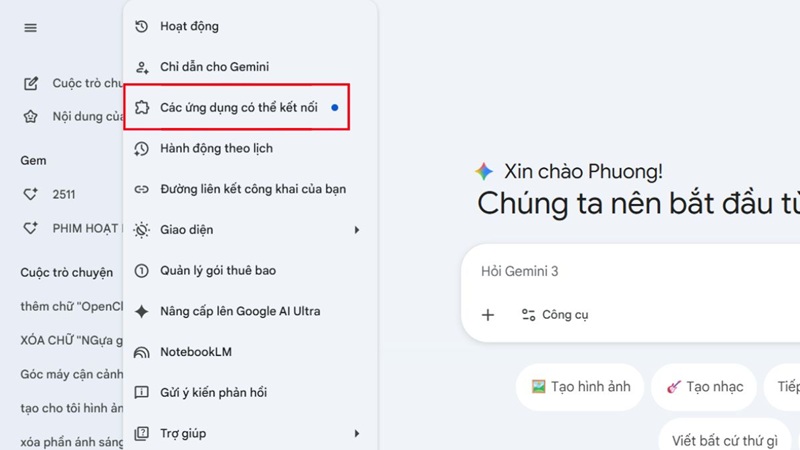
Bước 2: Nhấn vào biểu tượng “Cài đặt và trợ giúp” thường nằm ở góc dưới cùng bên trái màn hình.
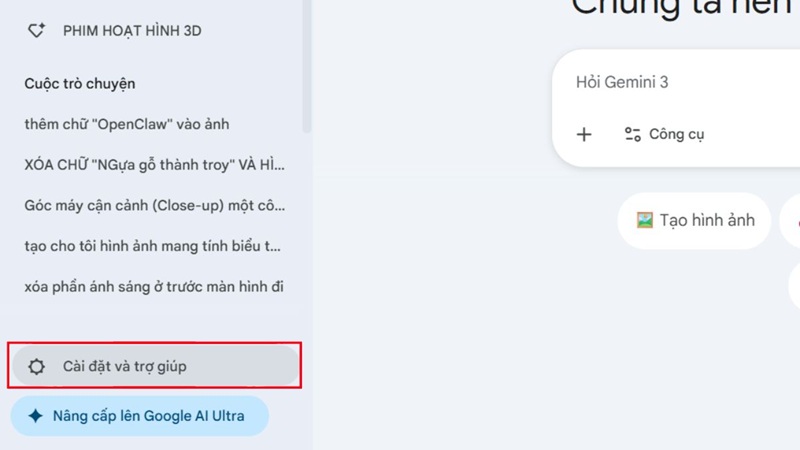
Bước 3: Tiếp theo, bạn tìm và chọn mục “Các ứng dụng có thể kết nối”.
Bước 4: Kéo xuống để tìm mục YouTube Music và bật công tắc chuyển sang màu xanh hoặc trạng thái “On”.
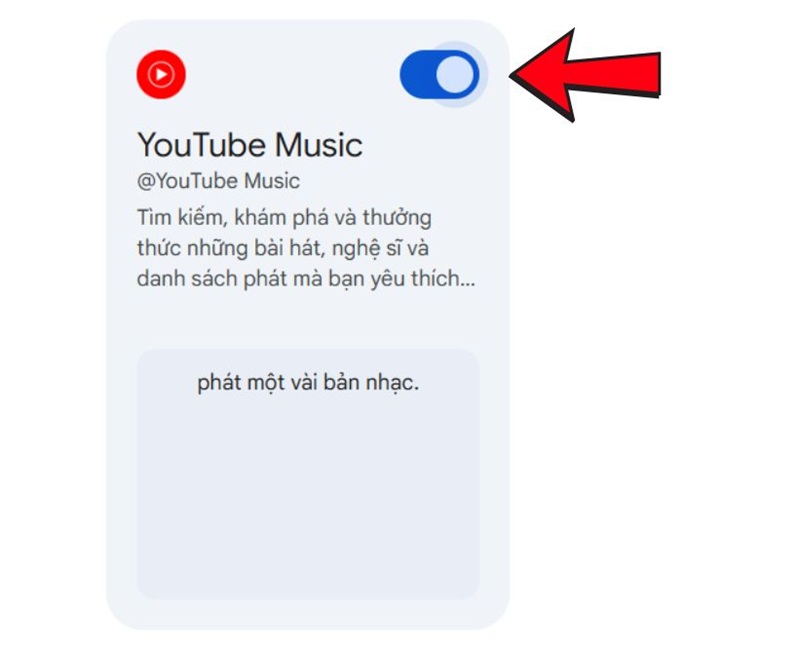
Bước 5: Sau khi hoàn tất các bước này, YouTube Music đã được kết nối thành công với Gemini, và bạn có thể bắt đầu sử dụng Gemini để tìm kiếm và phát nhạc.
Cách tìm nhạc Youtube Music trên Gemini nhanh chóng và dễ dàng
Sau khi đã kết nối thành công, bạn có thể bắt đầu tìm nhạc YouTube Music trên Gemini bằng các bước sau:
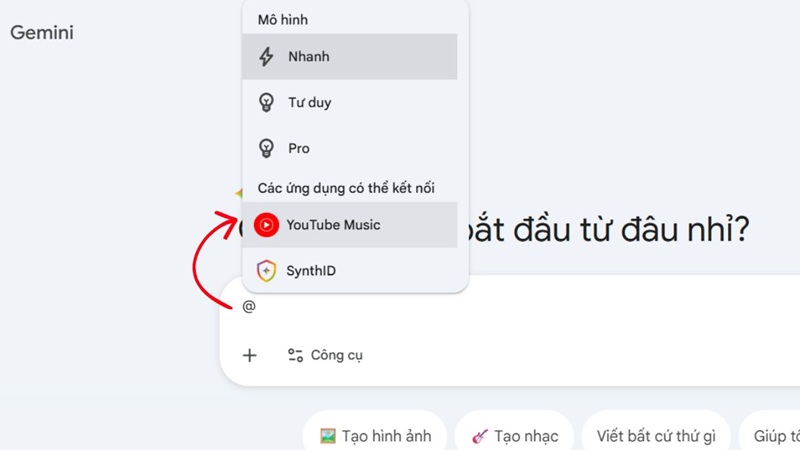
- Bước 1: Tại khung chat của Gemini, gõ ký tự @ và chọn YouTube Music.
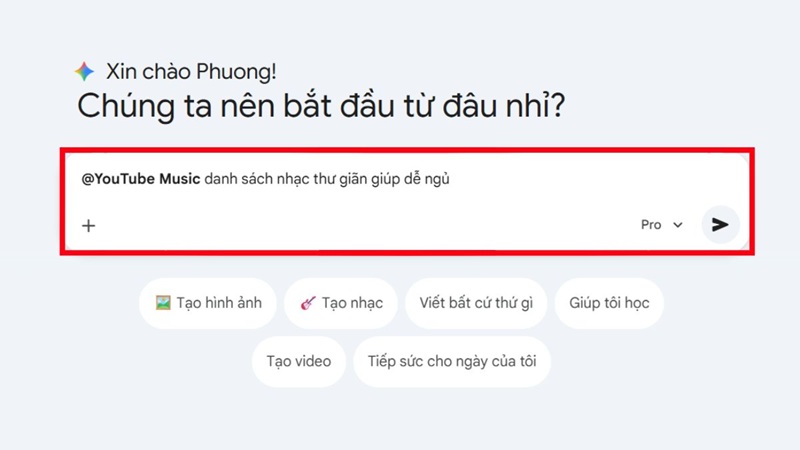
- Bước 2: Sau @YouTube Music, hãy nhập yêu cầu tìm kiếm của bạn (tên bài hát, ca sĩ, mô tả, lời bài hát,…).
- Bước 3: Nhấn biểu tượng gửi hoặc Enter để Gemini thực hiện yêu cầu.
- Bước 4: Gemini sẽ hiển thị danh sách các bài hát hoặc danh sách phát phù hợp. Bạn chỉ cần nhấn vào kết quả để chuyển qua giao diện YouTube Music và bắt đầu nghe nhạc.
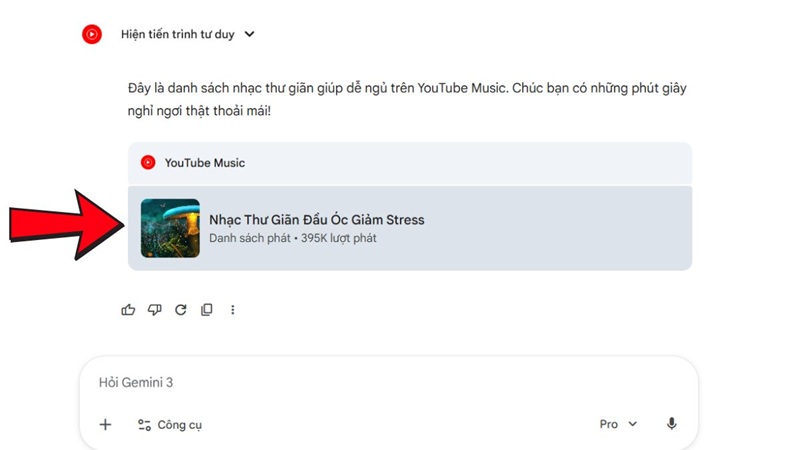
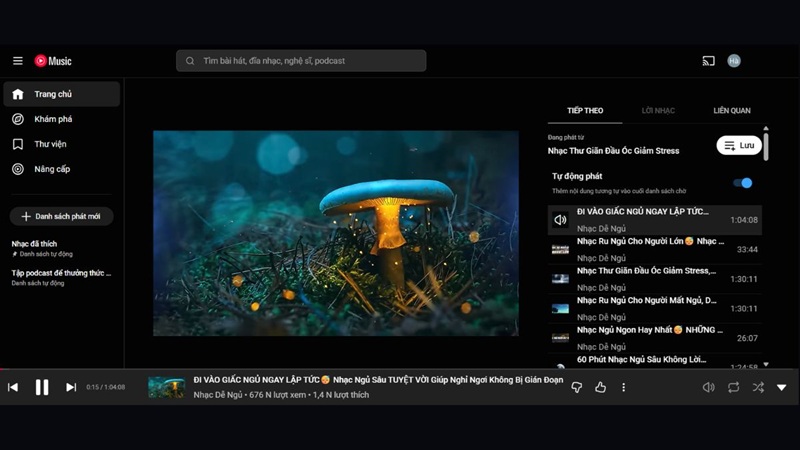
Một số mãu Prompt tìm kiếm nhạc Youtube Music
|
Câu lệnh |
Kết quả mong đợi |
Ghi chú |
|---|---|---|
|
Phát jazz chill |
Kết quả playlist nhạc jazz thư giãn |
Tốt cho tìm kiếm theo cảm xúc |
|
Tìm Shape of You |
Bài hát “Shape of You” của Ed Sheeran |
Sử dụng chính xác chính tả |
|
Tìm bài hát có câu: Hello from the other side |
Bài hát “Hello” của Adele |
Tìm kiếm dựa trên lời bài hát |
|
Tìm playlist nhạc tập gym sôi động |
Danh sách phát nhạc phù hợp cho việc tập gym |
Tìm kiếm playlist theo hoạt động |
|
Tìm album Divide của Ed Sheeran |
Album “Divide” của Ed Sheeran |
Tìm kiếm album cụ thể |
|
Tìm nhạc rock |
Các bài hát hoặc playlist thuộc thể loại rock |
Tìm kiếm theo thể loại |
|
Tìm kiếm bài hát của Blackpink |
Các bài hát của nhóm Blackpink |
Tìm kiếm theo nghệ sĩ |
|
Bắt đầu một chương trình radio dựa trên bài hát Dynamite |
Đài phát nhạc tương tự “Dynamite” của BTS |
Tạo đài phát dựa trên bài hát cụ thể |
Mẹo tinh chỉnh kết quả tìm kiếm Youtube Music trên Gemini

Để nhận được kết quả tìm kiếm chính xác và phù hợp hơn, bạn có thể tham khảo một số mẹo dưới đây:
- Sử dụng đúng lời bài hát: Cung cấp lời càng chuẩn, Gemini sẽ càng dễ xác định đúng ca khúc bạn cần tìm.
- Mô tả cảm xúc hoặc hoàn cảnh: Thay vì chỉ nhập thể loại, hãy nói rõ tâm trạng hoặc hoạt động để hệ thống đưa ra gợi ý sát hơn.
- Kết hợp thể loại và nghệ sĩ: Ví dụ như “Tìm nhạc pop của Taylor Swift” để thu hẹp phạm vi tìm kiếm.
- Yêu cầu lọc kết quả: Nếu chưa ưng ý, bạn có thể đề nghị Gemini lọc lại theo tiêu chí như: “Chỉ hiển thị bản live”, “Tìm bản remix”, hoặc “Lọc các bài dưới 3 phút”.
- Tìm hiểu sâu hơn về bài nhạc: Bạn cũng có thể hỏi Gemini về ý nghĩa, bối cảnh sáng tác, thông điệp của album hoặc yêu cầu dịch lời bài hát.
Một số lưu ý trong cách tìm nhạc Youtube Music trên Gemini
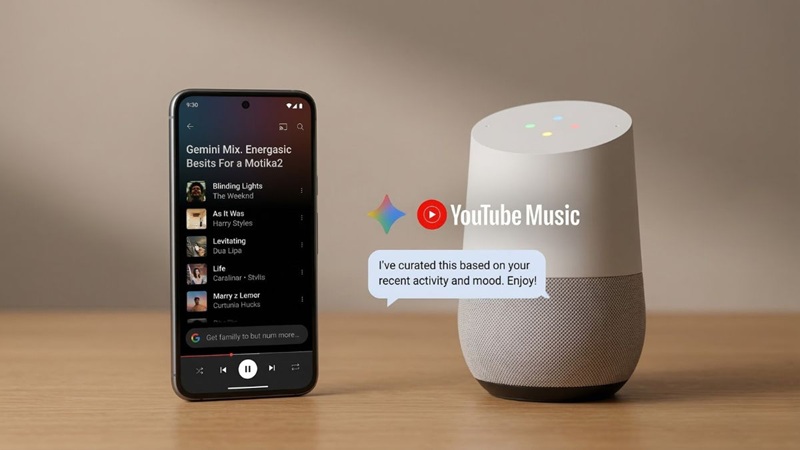
Để tối ưu trải nghiệm khi dùng Gemini tìm nhạc, bạn nên lưu ý một vài điểm sau:
- Quyền riêng tư: Đảm bảo bạn đã cho phép Gemini truy cập dữ liệu YouTube Music trong phần cài đặt tài khoản Google.
- Độ chính xác ngôn ngữ: Dù Gemini hỗ trợ tiếng Việt tốt, nhưng với các bài hát quốc tế, bạn nên nhập tên gốc để nhận kết quả nhanh và chính xác hơn.
- Tính ổn định thông tin: Trong một số trường hợp, AI có thể cung cấp sai lệch về năm phát hành hoặc tác giả, vì vậy hãy kiểm tra lại nếu thông tin đó quan trọng.
Một số vấn đề khi sử dụng tìm kiếm nhạc Youtube Music trên Gemini
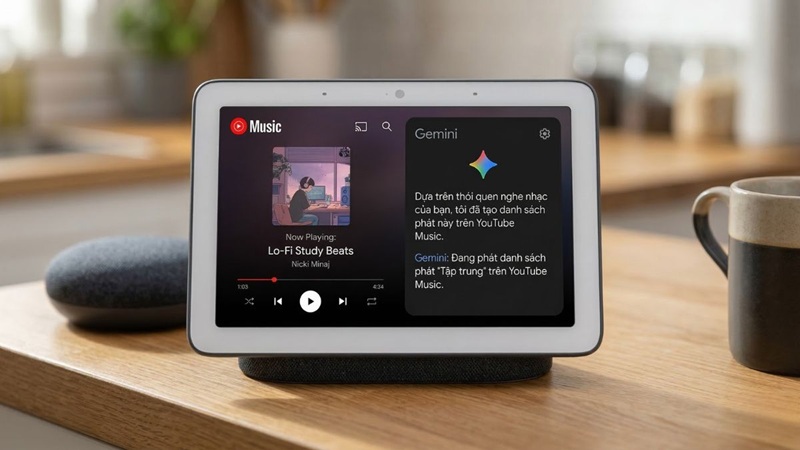
Trong quá trình sử dụng, bạn có thể gặp một số vấn đề hoặc hạn chế như sau:
- Chưa cấp quyền truy cập: Hãy kiểm tra và đảm bảo bạn đã cho phép Gemini truy cập YouTube Music trong mục “Ứng dụng đã kết nối”.
- YouTube Music không hiển thị: Xem lại cài đặt tiện ích YouTube Music đã được bật trong phần cài đặt của Gemini chưa.
- Giới hạn khu vực hoặc thiết bị: Một số tính năng chỉ khả dụng tại một số quốc gia hoặc trên thiết bị nhất định.
- Hạn chế trên một số nền tảng: Hiện YouTube Music chưa hỗ trợ sử dụng cùng Gemini trên Chrome, Google Tin nhắn hoặc các cuộc trò chuyện Live.
Chỉ với vài bước đơn giản, bạn đã có thể tìm và phát nhạc trên YouTube Music thông qua Gemini một cách dễ dàng. Việc tận dụng khả năng liên kết ứng dụng giúp trải nghiệm nghe nhạc trở nên nhanh chóng và tiện lợi hơn. Hy vọng qua bài viết trên bạn đã biết cách tìm nhạc Youtube Music trên Gemini, hãy thử ngay để khám phá cách tìm nhạc thông minh và hiệu quả hơn.
Mua tài khoản Gemini Advanced để sử dụng với trải nghiệm tốt hơn