
Trong quá trình sử dụng ChatGPT, việc lưu lại lịch sử trò chuyện giúp bạn dễ dàng theo dõi và xem lại thông tin khi cần. Tuy nhiên, trong một số trường hợp, bạn có thể muốn xóa lịch sử để đảm bảo quyền riêng tư hoặc làm gọn giao diện sử dụng. Vậy làm thế nào để thực hiện nhanh chóng và đơn giản? Bài viết dưới đây Rickchilling sẽ hướng dẫn cách xóa lịch sử ChatGPT chỉ với vài bước dễ thực hiện.
Tại sao nên xóa lịch sử ChatGPT?
Khi sử dụng ChatGPT, toàn bộ nội dung trò chuyện thường được lưu lại để người dùng có thể dễ dàng xem lại khi cần. Tuy nhiên, điều này cũng khiến nhiều người lo lắng về vấn đề bảo mật, đặc biệt khi dùng chung tài khoản hoặc thiết bị với người khác. Việc xóa lịch sử ChatGPT sẽ giúp hạn chế rò rỉ thông tin cá nhân và đảm bảo quyền riêng tư tốt hơn.
Bên cạnh đó, xóa lịch sử còn giúp “làm mới” trải nghiệm khi sử dụng chatbot, tránh tình trạng bị ảnh hưởng bởi các dữ liệu cũ. Trong một số trường hợp, điều này cũng góp phần hạn chế việc chatbot đưa ra câu trả lời chưa chính xác do hiện tượng “ảo giác AI”, từ đó cải thiện chất lượng tương tác.
Hướng dẫn xóa lịch sử ChatGPT đơn giản, nhanh chóng
Cách xóa từng cuộc trò chuyện trên ChatGPT
Trong trường hợp bạn chỉ muốn xóa một số cuộc trò chuyện cụ thể mà không ảnh hưởng đến toàn bộ lịch sử, bạn có thể thực hiện rất dễ dàng theo các bước sau:
Đối với điện thoại:
Mở ứng dụng ChatGPT → Nhấn vào biểu tượng hai dấu gạch ngang ở góc trái để hiển thị danh sách lịch sử chat → Nhấn giữ vào cuộc trò chuyện bạn muốn xóa → Chọn Xóa → Xác nhận để hoàn tất.
Cách này giúp bạn kiểm soát nội dung linh hoạt hơn, chỉ xóa những đoạn hội thoại không cần thiết mà vẫn giữ lại các thông tin quan trọng.
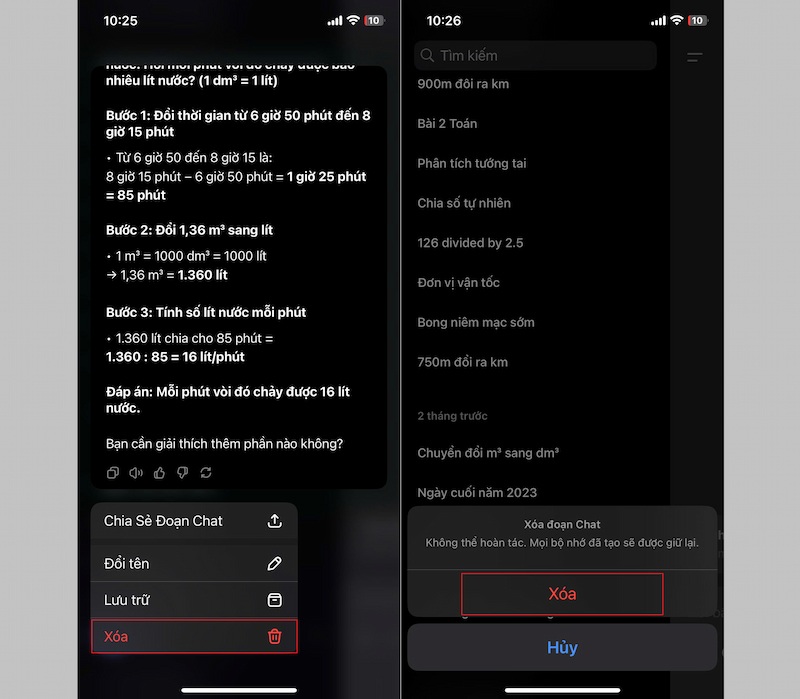
Đối với máy tính:
Truy cập vào trang web ChatGPT → Tại thanh bên trái, tìm cuộc trò chuyện bạn muốn xóa → Nhấn vào biểu tượng ba chấm bên cạnh → Chọn Xóa → Xác nhận để hoàn tất thao tác.
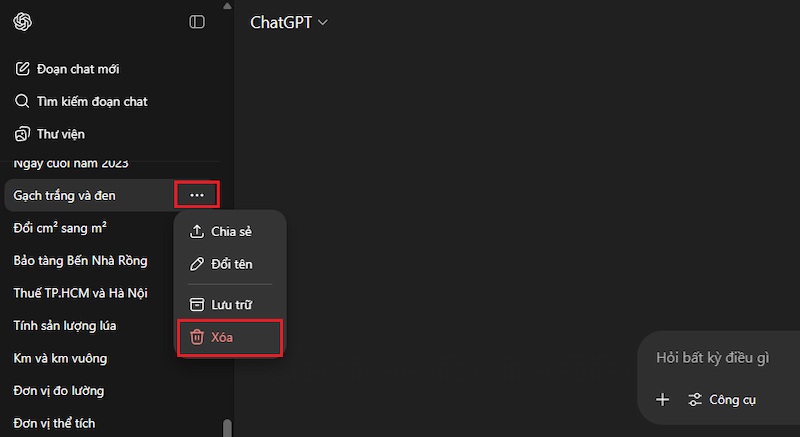
Cách xóa toàn bộ lịch sử ChatGPT trên điện thoại
Nếu bạn muốn xóa toàn bộ các cuộc trò chuyện trên ChatGPT để làm mới tài khoản hoặc đảm bảo quyền riêng tư, bạn có thể thực hiện theo các bước sau:
Bước 1:
Mở ứng dụng ChatGPT trên điện thoại → Nhấn vào biểu tượng hai gạch ngang ở góc trái màn hình để mở menu → Chọn vào tên tài khoản của bạn để truy cập phần Cài đặt.
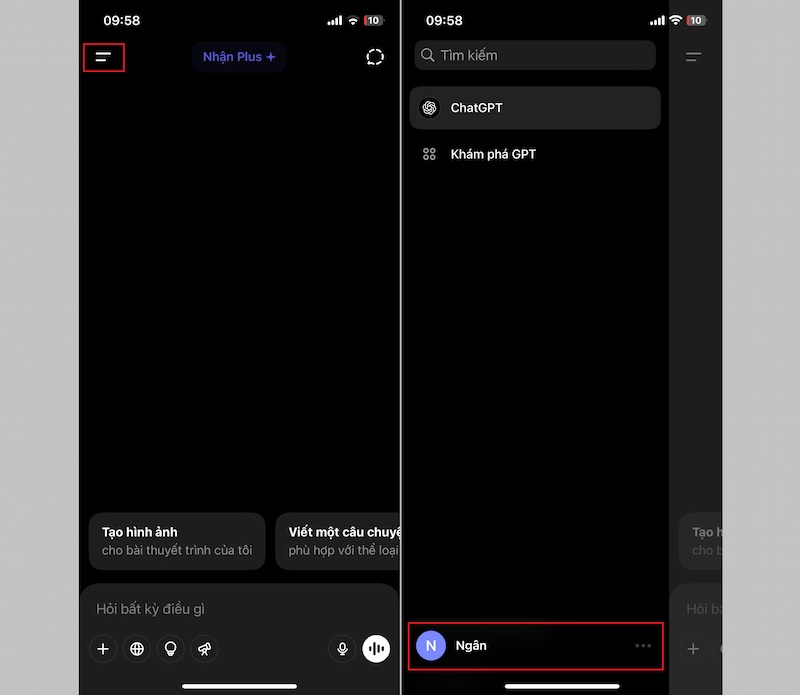
Bước 2: Tại đây, bạn lướt xuống dưới và nhấn vào mục Kiểm Soát Dữ Liệu => Chọn Xóa tất cả đoạn chat => Cuối cùng bạn chỉ cần nhấn Xác nhận.
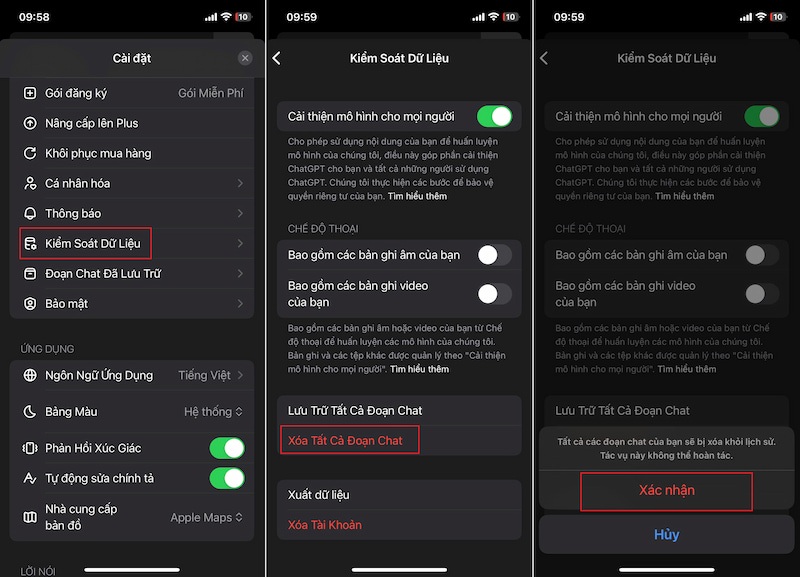
Cách xóa toàn bộ lịch sử ChatGPT trên máy tính
Việc xóa toàn bộ lịch sử ChatGPT trên máy tính khá đơn giản và có thể thực hiện nhanh chóng theo các bước sau:
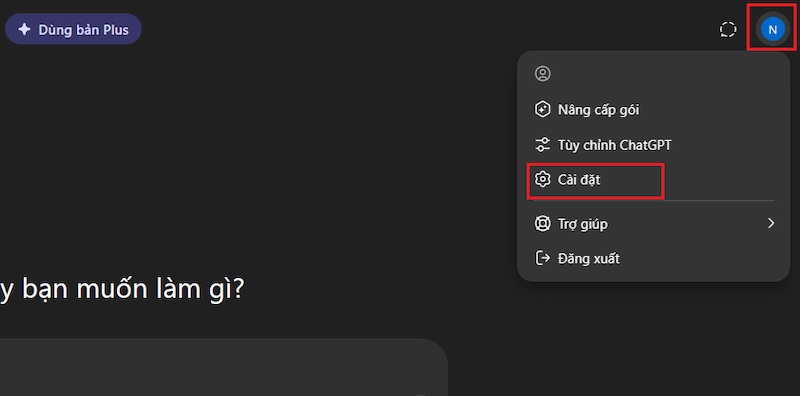
Bước 1: Truy cập vào trang web ChatGPT → Nhấn vào biểu tượng ảnh đại diện ở góc phải màn hình → Chọn mục Cài đặt để tiếp tục.
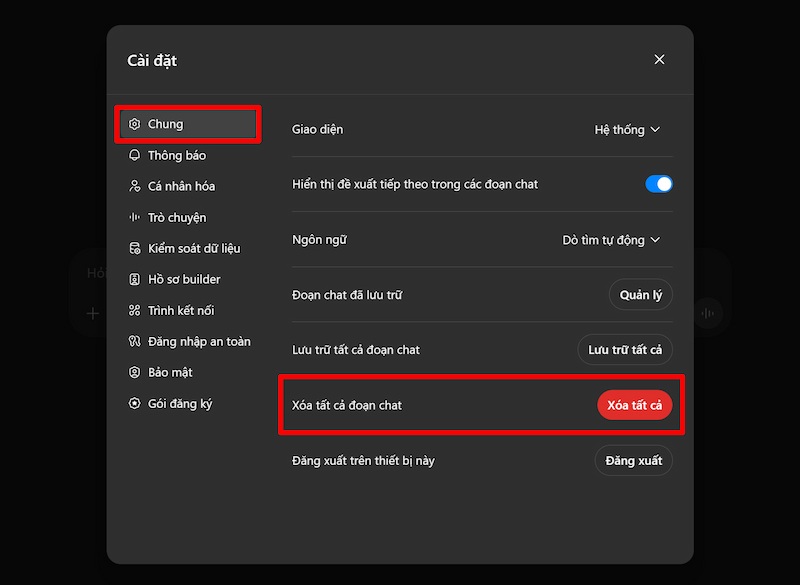
Bước 2: Tiếp theo, bạn chọn mục Chung => Nhấn vào tùy chọn Xóa tất cả tại mục Xóa tất cả đoạn chat.
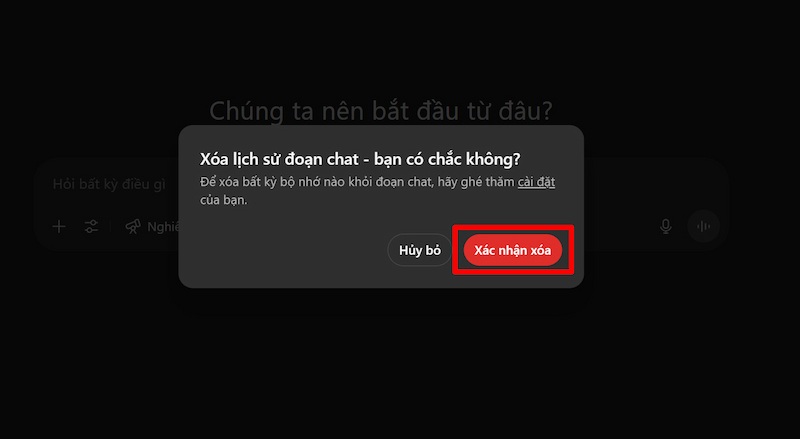
Bước 3: Cuối cùng, bạn nhấn Xác nhận xóa trên thông báo được hiển thị để xóa toàn bộ đoạn chat trên ChatGPT.
Các lưu ý khi xóa lịch sử ChatGPT
Trước khi thực hiện xóa toàn bộ lịch sử ChatGPT, bạn nên lưu ý một số điểm quan trọng để tránh mất dữ liệu hoặc ảnh hưởng đến trải nghiệm sử dụng:
- Dữ liệu sẽ bị xóa vĩnh viễn: Sau khi xóa, toàn bộ các cuộc trò chuyện sẽ không thể khôi phục lại. Vì vậy, hãy đảm bảo bạn đã lưu lại những thông tin quan trọng trước khi thực hiện.
- Ảnh hưởng đến trải nghiệm cá nhân hóa: Việc xóa lịch sử có thể khiến ChatGPT không còn “ghi nhớ” ngữ cảnh cũ, dẫn đến trải nghiệm sử dụng bị làm mới hoàn toàn.
- Không ảnh hưởng đến tài khoản: Xóa lịch sử chat chỉ xóa nội dung trò chuyện, không làm mất tài khoản hoặc các cài đặt cá nhân khác.
- Kiểm tra kỹ trước khi xác nhận: Trước khi nhấn xác nhận xóa, bạn nên kiểm tra lại để tránh thao tác nhầm, đặc biệt khi có nhiều dữ liệu quan trọng.
- Nên thực hiện khi cần thiết: Bạn chỉ nên xóa toàn bộ lịch sử khi thực sự cần thiết, ví dụ như bảo mật thông tin hoặc muốn làm mới hoàn toàn dữ liệu trò chuyện.

Việc xóa lịch sử ChatGPT không chỉ giúp bảo vệ thông tin cá nhân mà còn giúp bạn quản lý nội dung trò chuyện một cách hiệu quả hơn. Chỉ với vài thao tác đơn giản, bạn đã có thể làm sạch lịch sử và tối ưu trải nghiệm sử dụng. Hy vọng hướng dẫn trên sẽ giúp bạn thực hiện cách xóa lịch sử ChatGPT nhanh chóng, dễ dàng và an toàn.