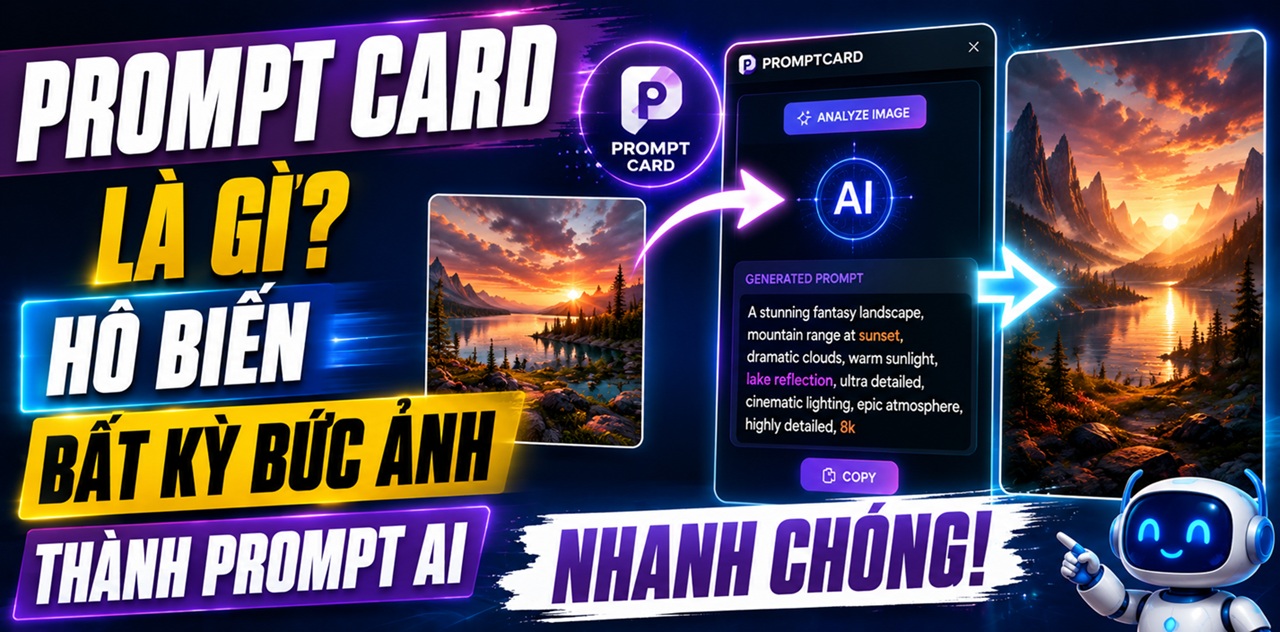
Việc tạo một prompt AI chính xác từ hình ảnh thường đòi hỏi người dùng phải mô tả chi tiết về chủ thể, bố cục, ánh sáng và phong cách. Prompt Card giúp đơn giản hóa quá trình này bằng cách phân tích hình ảnh và chuyển các đặc điểm trực quan thành câu lệnh AI chỉ trong thời gian ngắn. Vậy Prompt Card là gì, hoạt động như thế nào và cách sử dụng ra sao? Hãy cùng Rickchilling tìm hiểu chi tiết trong bài viết dưới đây.
PromptCard là gì?
Prompt Card là tiện ích mở rộng dành cho trình duyệt Google Chrome, được thiết kế để chuyển hình ảnh thành prompt AI một cách nhanh chóng. Thay vì phải quan sát và tự viết mô tả thủ công, người dùng chỉ cần chọn hình ảnh, công cụ sẽ hỗ trợ phân tích các yếu tố như chủ thể, bối cảnh, bố cục, màu sắc, ánh sáng và phong cách hình ảnh để tạo thành một prompt chi tiết.
Prompt sau khi tạo có thể được sử dụng làm câu lệnh đầu vào cho các công cụ AI tạo ảnh, giúp tái tạo hình ảnh có đặc điểm tương tự hoặc tiếp tục điều chỉnh để phát triển ý tưởng mới. Nhờ đó, Prompt Card đặc biệt hữu ích với người mới sử dụng AI, nhà sáng tạo nội dung, designer và những người thường xuyên cần xây dựng prompt từ hình ảnh tham khảo.
Điểm tiện lợi của Prompt Card nằm ở khả năng rút ngắn quá trình phân tích ảnh và viết prompt, giúp người dùng tiết kiệm thời gian đồng thời có được câu lệnh chi tiết hơn để phục vụ quá trình sáng tạo bằng AI.
Xem thêm: Pika AI Là Gì? Hướng Dẫn Cách Sử Dụng Pika AI Tạo Video Ấn Tượng
Lợi ích khi chuyển đổi ảnh thành Prompt AI bằng PromptCard
Sử dụng PromptCard giúp đơn giản hóa quá trình biến một hình ảnh tham khảo thành câu lệnh AI chi tiết. Thay vì phải tự phân tích và mô tả từng yếu tố trong ảnh, công cụ hỗ trợ tạo prompt nhanh chóng để người dùng tiếp tục chỉnh sửa hoặc sáng tạo.
Một số lợi ích nổi bật gồm:
- Tiết kiệm thời gian: Giảm công sức quan sát và viết prompt thủ công từ đầu.
- Phân tích hình ảnh chi tiết: Nhận diện các yếu tố như chủ thể, bối cảnh, màu sắc, ánh sáng và phong cách.
- Dễ dàng tái tạo hình ảnh: Prompt tạo ra có thể dùng làm cơ sở để tạo những hình ảnh có đặc điểm tương tự.
- Thuận tiện chỉnh sửa prompt: Người dùng có thể bổ sung hoặc thay đổi câu lệnh theo ý tưởng sáng tạo riêng.
- Hỗ trợ người mới: Không cần có nhiều kinh nghiệm viết prompt vẫn có thể nhanh chóng xây dựng câu lệnh AI từ hình ảnh.
- Ứng dụng linh hoạt: Phù hợp với sáng tạo nội dung, thiết kế, marketing và nhiều công việc liên quan đến hình ảnh AI.
Hướng dẫn cách chuyển đổi ảnh thành Prompt AI với PromptCard
Sau khi cài đặt, bạn có thể sử dụng PromptCard để phân tích hình ảnh và tạo prompt AI chỉ với một vài thao tác. Quy trình thực hiện gồm 6 bước như sau:
Bước 1: Cài đặt PromptCard trên Google Chrome
Truy cập Chrome Web Store, tìm kiếm tiện ích PromptCard rồi chọn “Thêm vào Chrome” (Add to Chrome) để cài đặt extension vào trình duyệt.
Bước 2: Đăng ký tài khoản PromptCard
Sau khi cài đặt hoàn tất, mở PromptCard từ thanh tiện ích của Chrome. Chọn “Continue with Google” và đăng nhập bằng tài khoản Google để bắt đầu sử dụng.
Bước 3: Đăng ký gói sử dụng
PromptCard yêu cầu người dùng đăng ký gói dịch vụ để sử dụng các tính năng phân tích hình ảnh. Bạn có thể lựa chọn gói phù hợp với nhu cầu và hoàn tất thanh toán theo hướng dẫn.
Bước 4: Chuyển hình ảnh thành Prompt AI
Tìm hình ảnh bạn muốn phân tích, nhấp chuột phải vào ảnh và chọn “Analyze image with PromptCard”. Công cụ sẽ tiến hành nhận diện các đặc điểm của hình ảnh và tự động tạo prompt tương ứng.
Bước 5: Sao chép prompt vừa tạo
Khi quá trình phân tích hoàn tất, PromptCard sẽ hiển thị prompt mô tả hình ảnh. Nhấn “Copy” để sao chép toàn bộ câu lệnh.
Bước 6: Dùng prompt để tạo hình ảnh AI
Cuối cùng, dán prompt vừa sao chép vào ChatGPT hoặc công cụ tạo ảnh AI tương thích. Bạn cũng có thể chỉnh sửa thêm nội dung prompt để thay đổi chủ thể, phong cách, màu sắc hoặc bố cục trước khi tạo hình ảnh mới.
Xem thêm: Siri AI Là Gì? Cách Dùng AI Trên Iphone Siêu Tiện Lợi
Mẹo giúp PromptCard tạo Prompt AI chính xác hơn
Để PromptCard phân tích hình ảnh và tạo prompt sát với ảnh gốc, bạn nên lựa chọn nguồn ảnh phù hợp và kiểm tra lại câu lệnh trước khi đưa vào công cụ tạo ảnh AI. Một số kinh nghiệm hữu ích gồm:
- Sử dụng ảnh chất lượng cao: Ảnh sắc nét giúp công cụ nhận diện chủ thể, màu sắc, bối cảnh và các chi tiết tốt hơn.
- Ưu tiên chủ thể rõ ràng: Hình ảnh có một chủ thể chính và bố cục dễ nhận biết thường thuận lợi hơn cho quá trình phân tích.
- Chọn ảnh đủ sáng: Ánh sáng tốt giúp AI xác định màu sắc, chất liệu và không gian trong ảnh chính xác hơn.
- Tránh ảnh mờ hoặc bị che khuất: Những chi tiết không rõ ràng có thể khiến prompt tạo ra thiếu hoặc sai thông tin.
- Tinh chỉnh prompt sau khi tạo: Bạn nên bổ sung tỷ lệ khung hình, phong cách, góc máy, ánh sáng hoặc các yêu cầu riêng để kết quả sát mong muốn hơn.
- Điều chỉnh theo từng công cụ AI: Mỗi nền tảng tạo ảnh có cách hiểu prompt khác nhau, vì vậy hãy tối ưu lại câu lệnh cho công cụ bạn đang sử dụng.
Qua bài viết, hy vọng bạn đã hiểu rõ Prompt Card là gì cũng như cách tận dụng công cụ này để biến hình ảnh thành prompt AI nhanh chóng. Thay vì phải tự mô tả từng chi tiết, bạn có thể sử dụng prompt được tạo ra làm nền tảng để tái tạo, chỉnh sửa hoặc phát triển nhiều phiên bản hình ảnh mới bằng các công cụ AI, từ đó tiết kiệm thời gian và tối ưu quá trình sáng tạo nội dung.
Xem thêm: Google AI Pro Là Gì? Các Tính Năng Và Cách Đăng Ký Dùng Thử