Việc nhập lại dữ liệu từ hình ảnh hoặc tài liệu PDF vào Excel theo cách thủ công thường mất nhiều thời gian, đặc biệt với những file chứa nhiều bảng biểu và số liệu. LightPDF AI cung cấp công cụ hỗ trợ nhận diện và chuyển đổi dữ liệu sang bảng tính nhanh chóng hơn. Trong bài viết này, chúng ta sẽ tìm hiểu chi tiết cách trích xuất ảnh PDF thành Excel trên LightPDF AI, từ thao tác tải tài liệu, nhận diện dữ liệu đến xuất file để tiếp tục chỉnh sửa trên Excel.
LightPDF AI là gì? Tính năng của LightPDF AI
LightPDF AI là bộ công cụ xử lý tài liệu và PDF ứng dụng trí tuệ nhân tạo của LightPDF. Nền tảng hỗ trợ người dùng đọc, chỉnh sửa, chuyển đổi, phân tích và trích xuất dữ liệu từ tài liệu. LightPDF hoạt động trên Web, Windows, Mac, iOS và Android, phù hợp với nhu cầu xử lý tài liệu trong học tập và công việc.
Một số tính năng nổi bật của LightPDF AI gồm:
- AI Agent: Cho phép nhập yêu cầu bằng ngôn ngữ tự nhiên để thực hiện các tác vụ như chuyển đổi, gộp, nén, tách trang hoặc xử lý PDF.
- Chat với tài liệu: Đọc PDF, Word, Excel, PPT, tài liệu scan và nhiều định dạng khác để đặt câu hỏi, tóm tắt hoặc trích xuất thông tin.
- AI Summarizer & AI Analysis: Tóm tắt tài liệu dài, xác định nội dung chính, từ khóa và hỗ trợ phân tích tài liệu.
- OCR: Nhận diện chữ và dữ liệu từ hình ảnh hoặc PDF scan để chuyển thành nội dung có thể chỉnh sửa.
- Image to Excel: Nhận diện bảng dữ liệu trong hình ảnh và chuyển thành file Excel có thể tiếp tục chỉnh sửa.
- PDF to Excel: Chuyển bảng và dữ liệu trong PDF sang định dạng .xlsx; với PDF dạng scan, người dùng có thể sử dụng chế độ OCR.
- Chuyển đổi tài liệu: Hỗ trợ PDF sang Word, Excel, PowerPoint, TXT, hình ảnh và nhiều định dạng khác.
- Công cụ AI khác: Bao gồm tạo PDF/PPT bằng AI, dịch PDF, tạo mindmap và các công cụ xử lý hình ảnh.
Đối với nhu cầu trích xuất ảnh, PDF thành Excel, hai tính năng đáng chú ý nhất là Image to Excel, PDF to Excel và OCR, giúp giảm đáng kể thao tác nhập lại bảng biểu và số liệu thủ công.
Chi tiết cách trích xuất ảnh PDF thành Excel trên LightPDF AI
Bước 1: Bạn truy cập vào link dưới đây rồi tạo tài khoản, hoặc đăng nhập tài khoản đã có để sử dụng LightPDF AI.
Câu lệnh AI: https://lightpdf.com/document-data-extraction
Tại giao diện trang web bạn tiến hành tải hình ảnh, hoặc file PDF lên, có thể là hóa đơn. Lưu ý, LightPDF AI hoạt động ổn hơn với tiếng Anh, với tiếng Việt hiện trang web sẽ lỗi font khi xuất.

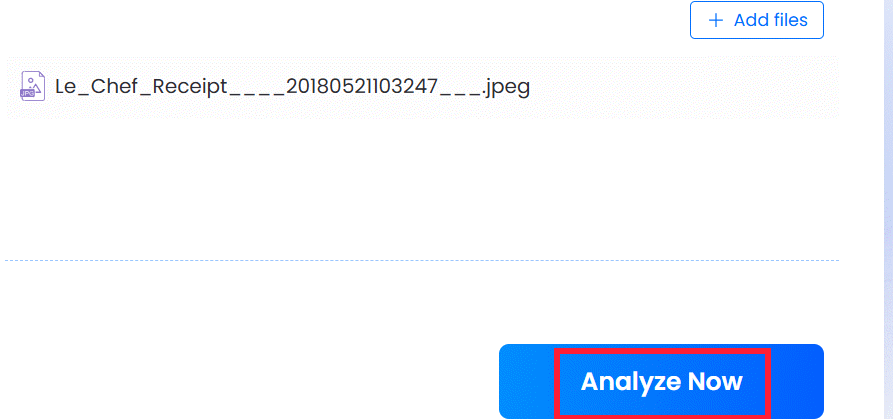
Bước 2: Sau khi tải file lên bạn nhấn Analyze Now để tiến hành phân tích nội dung, thực hiện trích xuất sang file Excel.
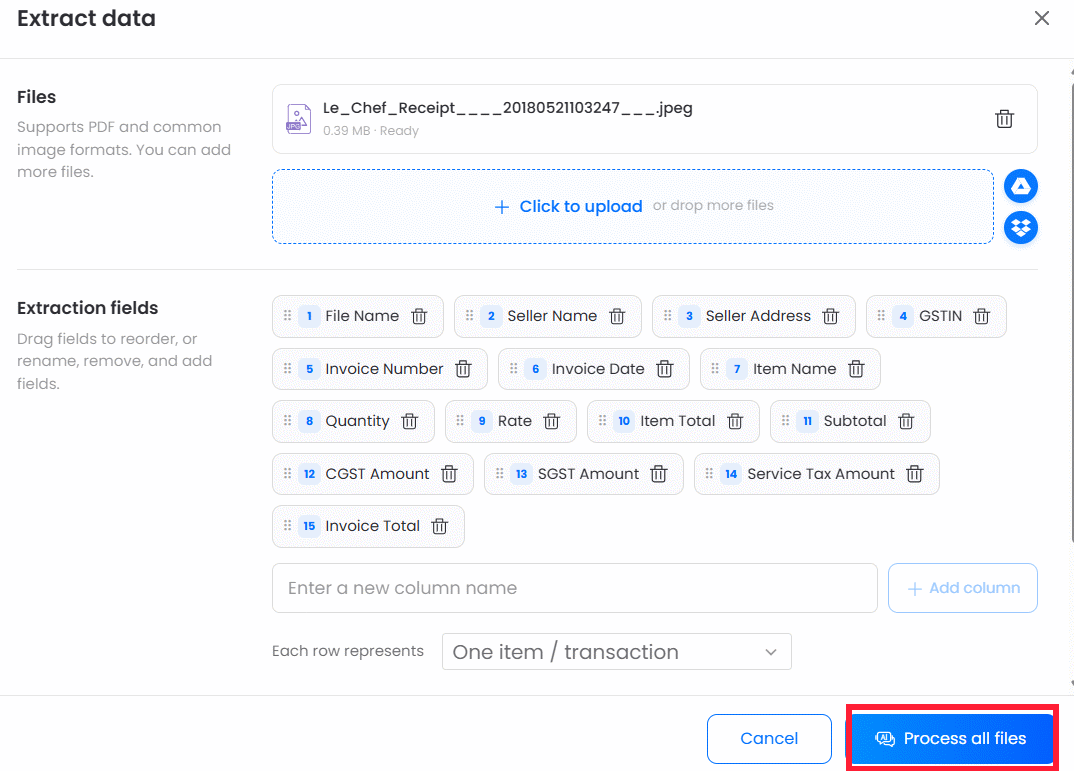
Chờ một lúc và bạn sẽ thấy bảng tất cả mục, nội dung ở từng mục được LightPDF AI trích xuất đầy đủ. Bạn hãy kiểm tra và đối chiếu với file gốc để kiểm tra xem mục nào cần bỏ. Cuối cùng nhấn Process all files để thực hiện.
Bước 3:
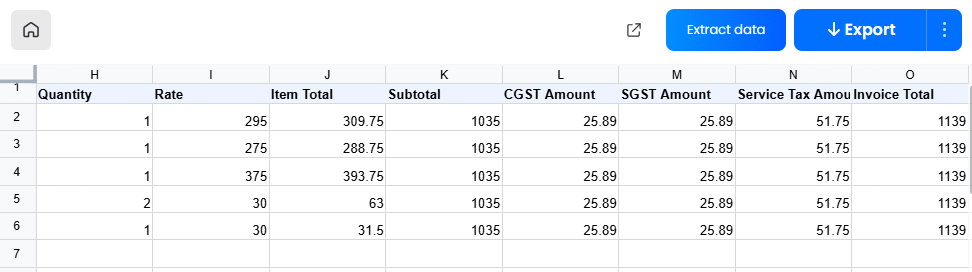
Kết quả chúng ta đã có được bảng dữ liệu trích xuất từ hình ảnh, file PDF tải lên, ví dụ ở đây là hóa đơn.
Đây là ảnh gốc hóa đơn tải lên LightPDF AI.
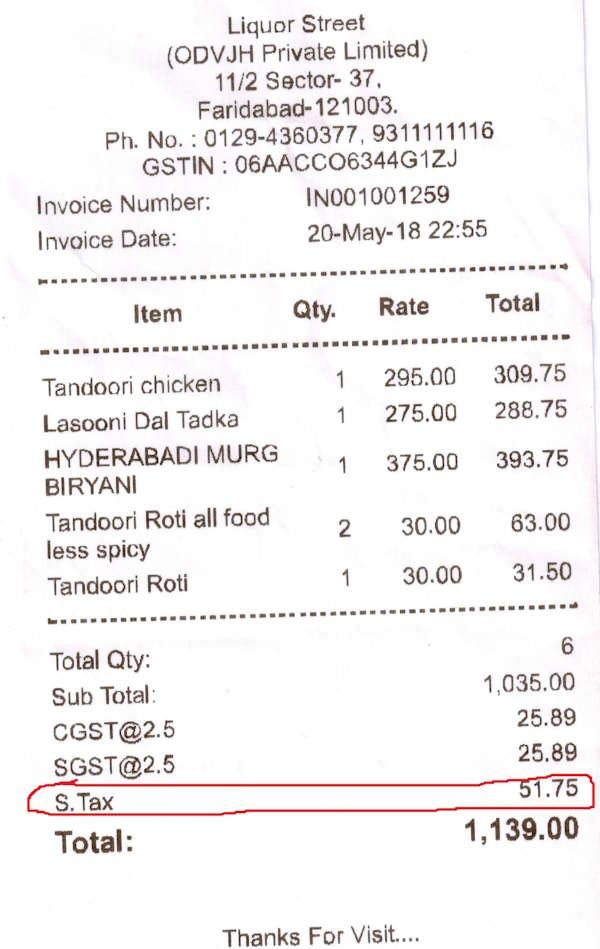
Dưới đây là bảng dữ liệu Excel đã trích xuất trên LightPDF AI
Bước 4:
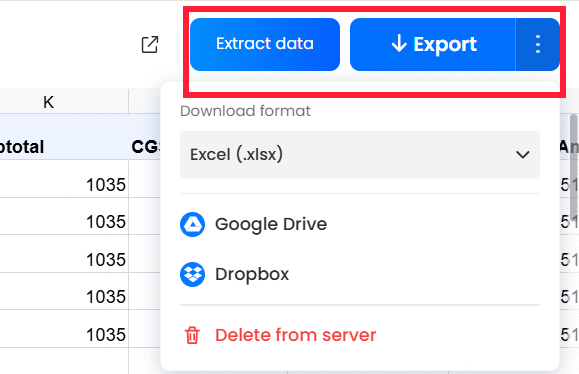
Hãy kiểm tra lại tất cả nội dung xem chính xác chưa. Cuối cùng trích xuất dữ liệu Excel ở góc phải của file trên LightPDF AI. Sau đó bạn thực hiện chỉnh lại nội dung, thay đổi bố cục trên Excel như bình thường.
Với cách trích xuất ảnh PDF thành Excel trên LightPDF AI, bạn có thể chuyển các bảng biểu và dữ liệu trong hình ảnh hoặc PDF sang định dạng bảng tính mà không cần nhập lại toàn bộ nội dung theo cách thủ công. Sau khi chuyển đổi, bạn vẫn nên kiểm tra lại số liệu, định dạng và các ô dữ liệu quan trọng để đảm bảo độ chính xác trước khi sử dụng. Hy vọng hướng dẫn trên sẽ giúp bạn tận dụng LightPDF AI hiệu quả hơn và tiết kiệm thời gian khi thường xuyên phải xử lý tài liệu.