Gemini đang giúp việc soạn thảo tài liệu trên Google Docs trở nên nhanh chóng và thuận tiện hơn nhờ khả năng hỗ trợ lên ý tưởng, viết nội dung, chỉnh sửa và tóm tắt văn bản bằng AI. Vậy cách tạo văn bản Google Docs bằng Gemini được thực hiện như thế nào? Trong bài viết này, Rickchilling sẽ hướng dẫn từng bước để bạn có thể tận dụng Gemini tạo tài liệu phục vụ công việc, học tập và nhiều nhu cầu khác.
Hướng dẫn cách tạo văn bản Google Docs bằng Gemini
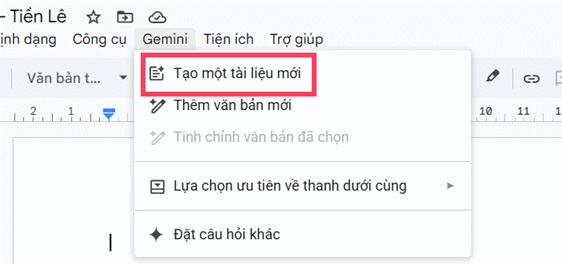
Bước 1: Trong cách tạo văn bản Google Docs bằng Gemini bạn cần có tài khoản Google, trong giao diện của Google Docs bạn nhấn vào mục Gemini rồi chọn Tạo một tài liệu mới.
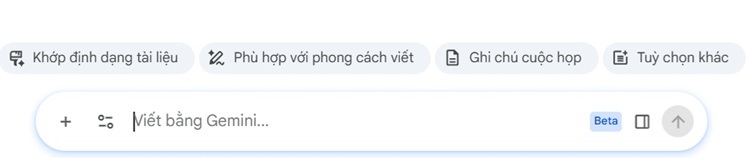
Bên dưới tài liệu bạn sẽ thấy công cụ của Gemini để tạo văn bản qua mô tả ý tưởng của bạn. Bạn có thể nhập yêu cầu bằng tiếng anh hoặc tiếng Việt để triển khai nội dung.
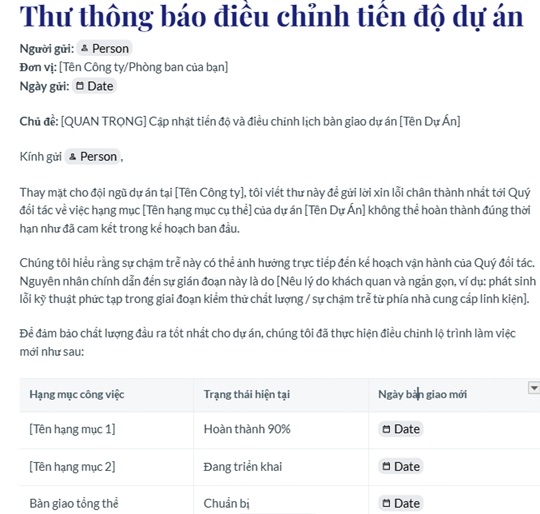
Bước 2: Sau khi nhập ý tưởng muốn triển khai bằng văn bản, Gemini sẽ tạo nội dung đúng yêu cầu của bạn, sau đó có được tài liệu và bạn sẽ tiếp tục chỉnh sửa sao cho phù hợp.
Bạn có thể yêu cầu Gemini thay đổi lại văn phong, chỉnh sửa nội dung nào đó mình muốn hay tạo nội dung mới trong tài liệu như tạo hình ảnh bằng Gemini trong Google Docs để minh họa cho tài liệu bạn cần. Một số thao tác như:
- Viết lại câu văn.
- Sửa lỗi chính tả.
- Làm nội dung chuyên nghiệp hơn.
- Rút gọn văn bản.
- Mở rộng ý tưởng.
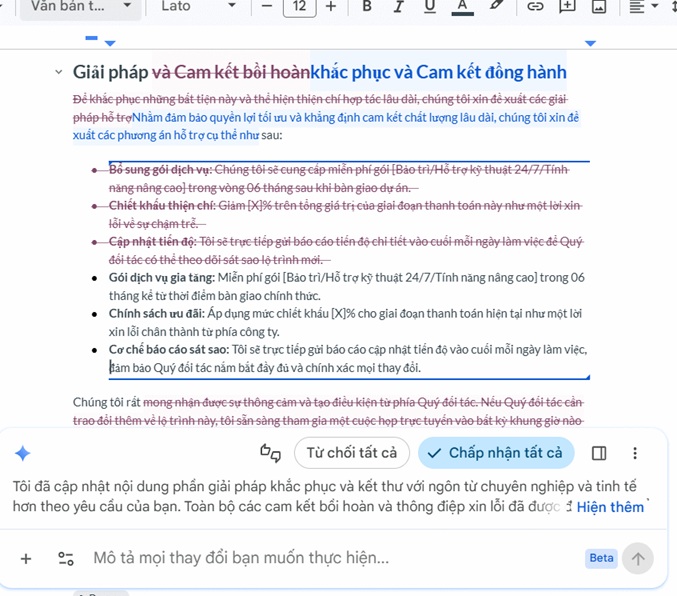
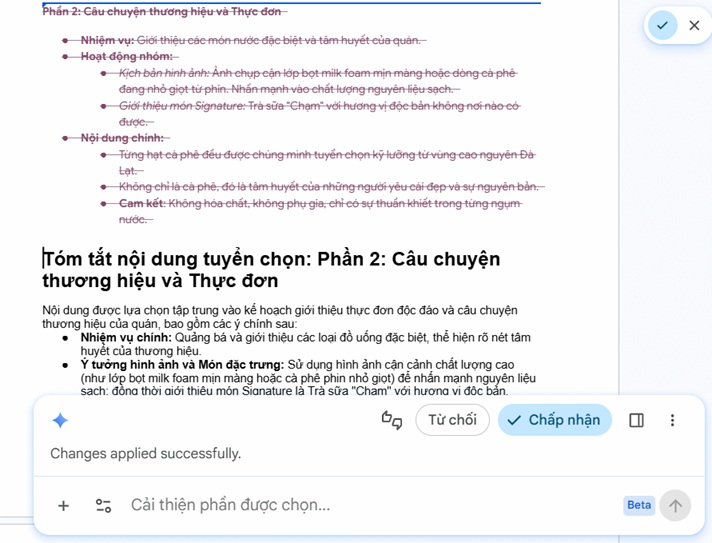
Gemini sẽ tạo lại văn bản mới hoàn toàn, những nội dung mới được viết bằng màu xanh, nội dung cũ sẽ gạch ngang để bạn dễ đối chiếu. Nếu ưng ý với bản đổi mới này thì nhấn Chấp nhận tất cả.
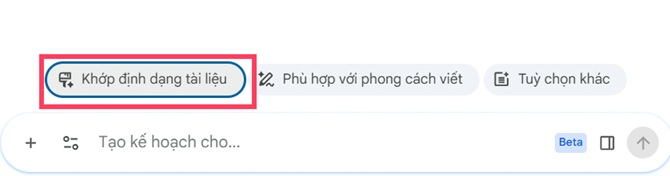
Bước 3: Một điểm đặc biệt trong Gemini đó là có thể dựa trên định dạng tài liệu đã có trong Google Docs để tạo tài liệu tương tự theo chủ đề bạn yêu cầu. Chúng ta nhấn vào Khớp định dạng tài liệu và chọn tài liệu Docs để theo định dạng đó.
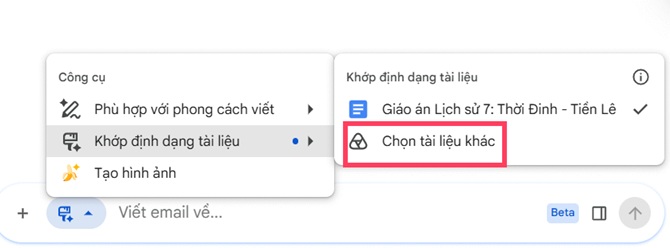
Trong trường hợp muốn đổi tài liệu khác thì bạn nhấn vào biểu tượng Khớp định dạng tài liệu rồi nhấn Chọn tài liệu khác.
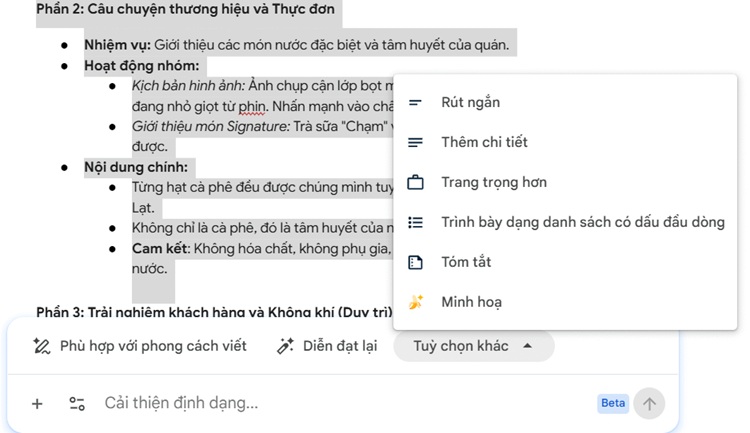
Bước 4: Với tài liệu, nội dung được bôi đen, Gemini hỗ trợ bạn một số tùy chỉnh trong menu Tùy chọn khác. Bạn chỉ cần nhấn vào yêu cầu và Gemini sẽ thực hiện lại ngay, hoặc bạn nhập mô tả yêu cầu thay đổi.
Nội dung tóm tắt bằng Gemini cũng hiển thị ở bên dưới để chúng ta chọn sử dụng hay không. Bạn muốn dùng thì nhấn Chấp nhận để thay thế nội dung hiện tại là xong.
Cách viết prompt Gemini tạo văn bản trong Google Docs hiệu quả hơn
Để Gemini tạo nội dung đúng mục đích ngay từ đầu, prompt nên cung cấp đầy đủ thông tin thay vì chỉ đưa ra một yêu cầu ngắn. Bạn có thể xây dựng câu lệnh dựa trên 5 thành phần:
Hành động + Chủ đề + Đối tượng đọc + Văn phong + Độ dài
Ví dụ: “Viết bài giới thiệu 500 từ về lợi ích của AI trong công việc, dành cho nhân viên văn phòng, sử dụng giọng văn chuyên nghiệp và dễ hiểu.”
Bên cạnh đó, khi viết prompt cho Gemini trong Google Docs, bạn nên:
- Mô tả yêu cầu cụ thể: Nêu rõ nội dung cần viết và mục tiêu của văn bản.
- Thiết lập vai trò cho Gemini: Ví dụ yêu cầu AI đóng vai chuyên gia marketing, biên tập viên hoặc giáo viên để định hướng cách triển khai.
- Quy định cấu trúc đầu ra: Yêu cầu trình bày theo tiêu đề, đoạn văn, bảng hoặc danh sách gạch đầu dòng tùy mục đích.
- Tiếp tục tinh chỉnh nội dung: Không nhất thiết phải sử dụng ngay kết quả đầu tiên; bạn có thể đưa thêm yêu cầu để Gemini hoàn thiện văn bản.
Sau khi có bản nháp, một số prompt có thể sử dụng để chỉnh sửa gồm:
- “Viết lại nội dung với văn phong chuyên nghiệp hơn.”
- “Tóm tắt nội dung thành 5 ý chính.”
- “Rút gọn văn bản và giữ lại những thông tin quan trọng.”
- “Bổ sung ví dụ thực tế để nội dung dễ hiểu hơn.”
- “Chỉnh sửa câu chữ để văn bản tự nhiên và mạch lạc.”
- “Viết lại phần mở đầu hấp dẫn hơn.”
- “Điều chỉnh văn phong phù hợp với khách hàng doanh nghiệp.”
- “Chuyển nội dung sang dạng danh sách gạch đầu dòng.”
- “Kiểm tra chính tả, ngữ pháp và cải thiện cách diễn đạt.”
- “Viết lại nội dung bằng ngôn ngữ đơn giản, phù hợp với người mới.”
Cách làm này giúp bạn trao đổi với Gemini theo từng vòng, từ tạo bản nháp đến chỉnh sửa và hoàn thiện, thay vì cố gắng đưa toàn bộ yêu cầu vào một prompt duy nhất.
Nâng cấp tài khoản Gemini Advanced Pro
Trên đây là hướng dẫn cách tạo văn bản Google Docs bằng Gemini với các thao tác đơn giản, phù hợp cả với người mới bắt đầu. Khi sử dụng đúng cách, Gemini có thể hỗ trợ bạn xây dựng nội dung, chỉnh sửa câu chữ và hoàn thiện tài liệu nhanh hơn, qua đó tiết kiệm thời gian trong quá trình làm việc trên Google Docs.
Xem thêm: Prompt Card Là Gì? Hô Biến Bất Kỳ Bức Ảnh Thành Prompt AI Nhanh Chóng