
Google Vids mang đến cách tạo video trực quan ngay trong hệ sinh thái Google Workspace, đặc biệt hữu ích khi bạn đã có sẵn nội dung thuyết trình trên Google Slides. Với cách nhập Google Slides vào Google Vids, người dùng có thể tận dụng các slide hiện có để xây dựng video mà không cần thiết kế lại toàn bộ nội dung từ đầu. Bài viết dưới đây sẽ hướng dẫn chi tiết các bước thực hiện để bạn tạo video nhanh chóng và thuận tiện hơn.
Hướng dẫn chi tiết cách nhập Google Slides vào Google Vids
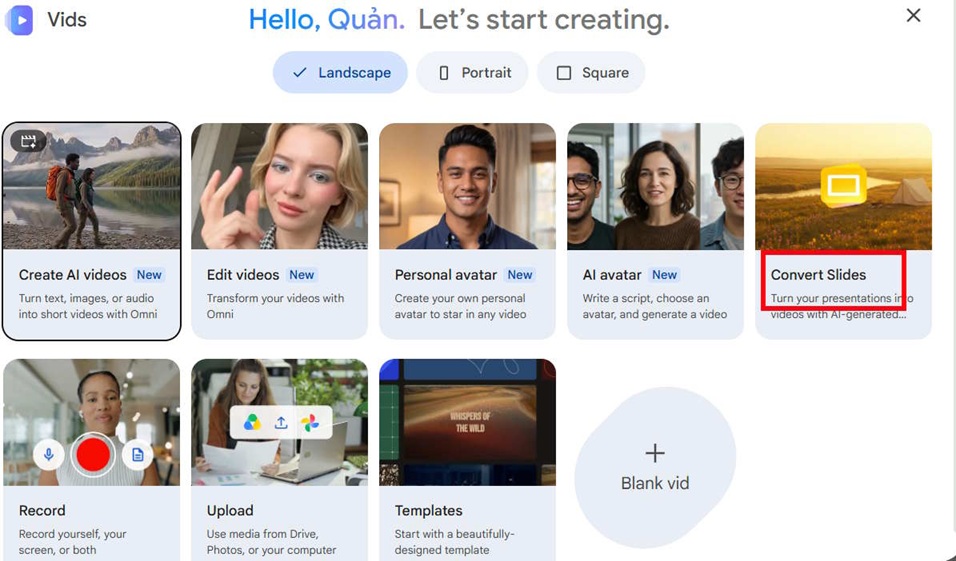
Bước 1: Tại giao diện Google Vids khi bạn truy cập sẽ hiển thị thông báo tạo video như hình dưới đây. Chúng ta nhấn chọn vào Convert Slides để sử dụng.
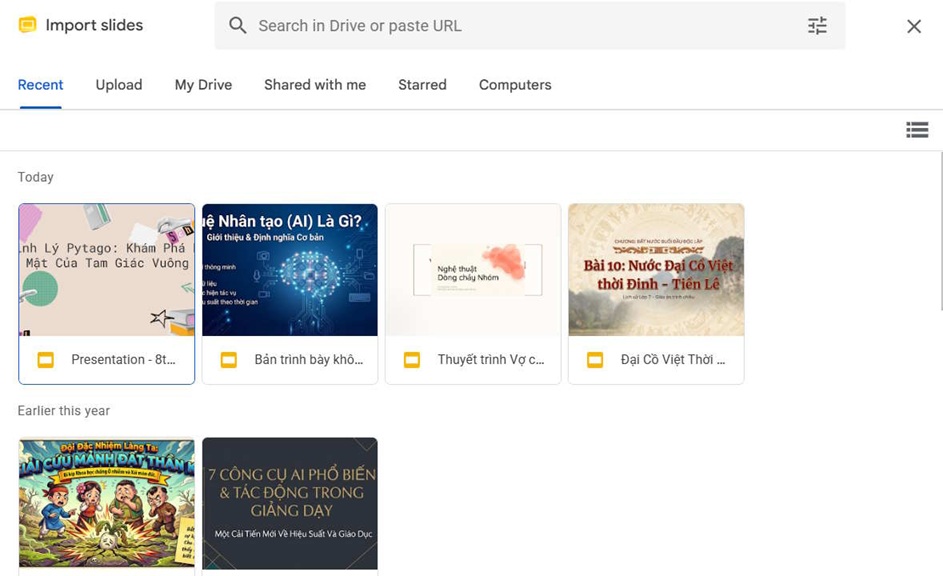
Lúc này giao diện Google Drive hiển thị để bạn có thể tìm nhanh slide thuyết trình muốn dùng thông qua các mục dưới đây
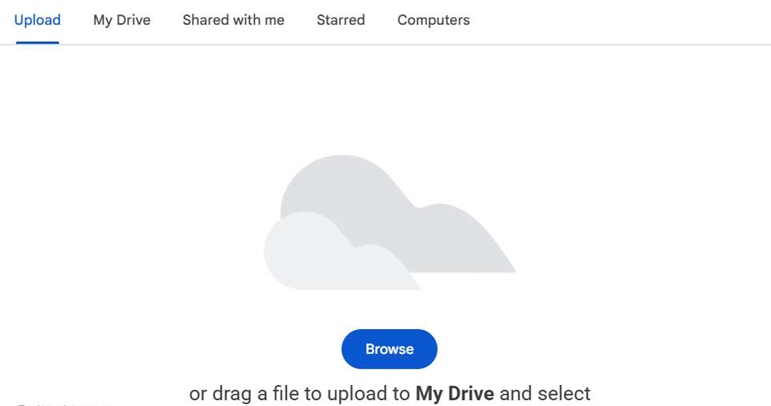
Hoặc có thể nhấn Upload để tải ngay slide vào Google Vids để sử dụng.
Bước 2: Sau khi đã chọn xong slie thuyết trình bạn sẽ nhìn thấy từng trang slide. Muốn dùng slide nào thì tích chọn hoặc bỏ tích để không sử dụng tạo video trên Google Vids. Chọn xong nhấn Continue để tiếp tục.
Bước 3: Ở giao diện mới bạn hãy kích hoạt chế độ tạo giọng thuyết trình AI, kịch bản thuyết minh, nhạc nền và hiệu ứng dùng trong video để chúng ta có ngay được nội dung mà không cần phải làm gì.

Ngay sau đó bạn sẽ thấy nội dung kịch bản AI cho từng slide mà Google Vids tạo ra. Nếu không muốn dùng thì nhấn x để xóa.
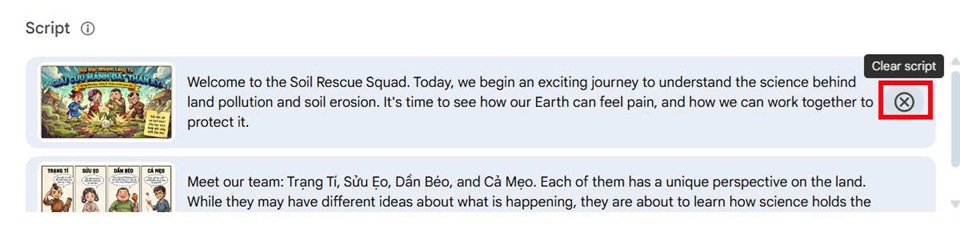
Hoặc bạn cũng có thể tự nhập kịch bản thuyết minh cho video trên Google Vids.
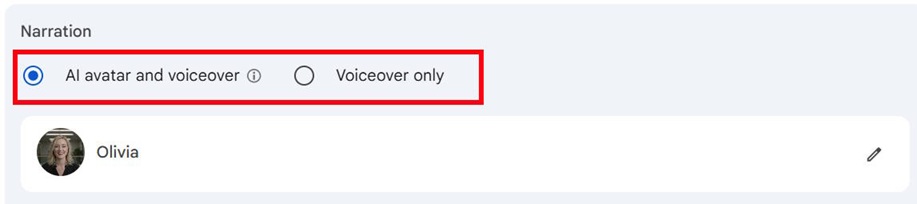
Bước 4: Tại mục Narration, bạn có thể lựa chọn chỉ sử dụng giọng thuyết minh AI hoặc kết hợp AI Avatar để nhân vật ảo xuất hiện và trình bày nội dung trong video. Google Vids sẽ tự động đề xuất một avatar; nếu muốn thay đổi nhân vật, hãy nhấn vào biểu tượng cây bút và chọn avatar phù hợp.
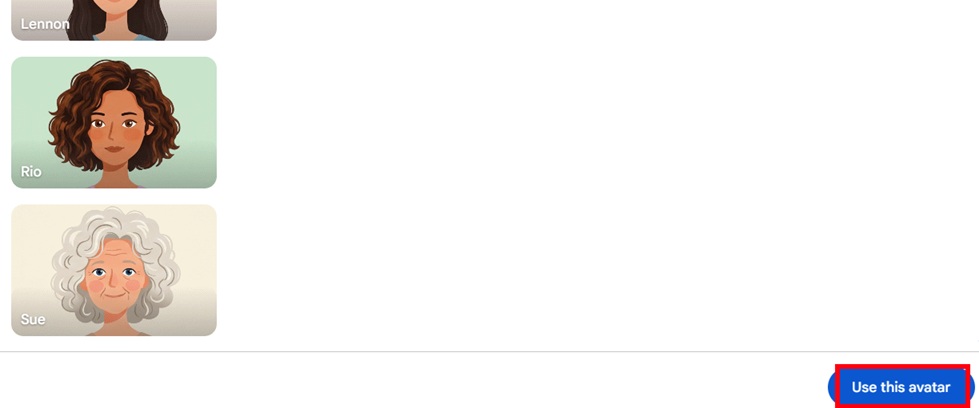
Trong giao diện nhân vật mới, chọn nhân vật phù hợp với video sau đó bạn chọn Use this avatar để chọn nhân vật thuyết minh mới.
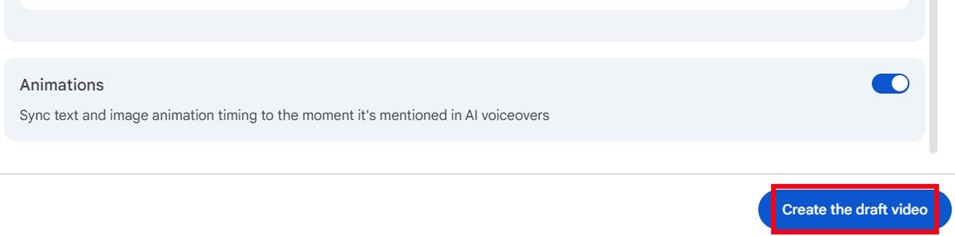
Kích hoạt chế độ đồng bộ nội dung thuyết minh AI với từng cảnh trong video tại Animations rồi nhấn Create the draft video.
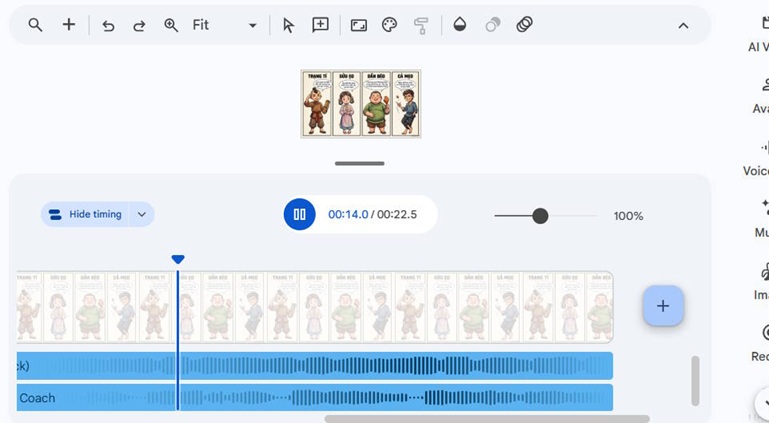
Bước 5: Bạn cần chờ vài phút để Google Vids xử lý và thêm nhân vật thuyết minh vào từng cảnh trong video. Sau khi hoàn tất, bạn có thể xem lại toàn bộ nội dung và tùy chỉnh hiệu ứng chuyển cảnh ở từng phân đoạn nếu hiệu ứng mặc định chưa phù hợp.
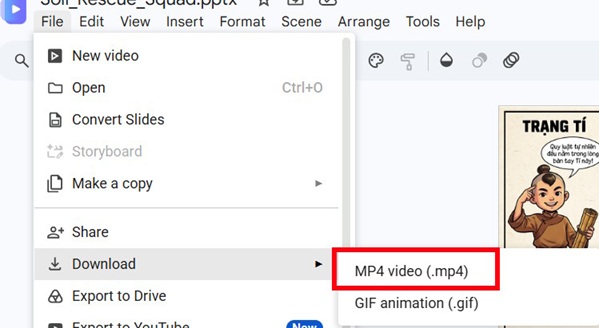
Khi video đã hoàn chỉnh thì bạn nhấn vào File rồi chọn tải video AI trên Google Vids.
Lưu ý khi nhập Google Slides vào Google Vids
Qua các bước trong cách nhập Google Slides vào Google Vids, bạn đã nắm được tiến trình tạo ra video hoàn chỉnh. Để quá trình đưa Google Slides vào Google Vids diễn ra thuận lợi và hạn chế phải chỉnh sửa nhiều lần, bạn nên chuẩn bị kỹ bài thuyết trình trước khi thực hiện. Một số điểm cần lưu ý gồm:
- Hoàn thiện Google Slides trước khi nhập: Kiểm tra nội dung, hình ảnh và bố cục để hạn chế chỉnh sửa lại khi chuyển sang Google Vids.
- Lưu bài thuyết trình trên Google Drive: Đảm bảo tệp Google Slides đã được lưu và tài khoản của bạn có quyền truy cập.
- Kiểm tra quyền chia sẻ: Với tài liệu của người khác, hãy chắc chắn bạn được cấp quyền phù hợp trước khi nhập.
- Kiểm tra từng cảnh sau khi chuyển đổi: Một số hiệu ứng, hoạt ảnh hoặc cách bố trí trên Slides có thể hiển thị khác khi đưa sang Google Vids.
- Bổ sung nội dung cho video: Bạn có thể thêm hình ảnh, video, nhạc nền, giọng thuyết minh hoặc AI Avatar để nội dung hấp dẫn hơn.
- Xem trước trước khi hoàn tất: Phát thử toàn bộ video để kiểm tra nội dung, bố cục, âm thanh và hiệu ứng chuyển cảnh trước khi chia sẻ hoặc xuất bản.
Qua hướng dẫn trên, bạn đã có thể nắm được cách nhập Google Slides vào Google Vids để chuyển nội dung thuyết trình thành nền tảng cho một video mới. Từ các slide được nhập, bạn có thể tiếp tục bổ sung hình ảnh, âm thanh, lời thoại và các thành phần cần thiết để hoàn thiện video theo mục đích sử dụng. Hy vọng thông tin hữu ích cho bạn, đừng quên theo dõi Rickchilling Store để cập nhật thêm nhiều tin tức hay mỗi ngày.
Xem thêm: Prompt Card Là Gì? Hô Biến Bất Kỳ Bức Ảnh Thành Prompt AI Nhanh Chóng