NotebookLM là công cụ ghi chú thông minh của Google, được tích hợp AI để hỗ trợ người dùng tổng hợp thông tin, phân tích tài liệu và tạo nội dung nhanh chóng. Với khả năng đọc – hiểu – trích xuất dữ liệu từ nhiều nguồn khác nhau, NotebookLM đang trở thành trợ thủ đắc lực cho học sinh, sinh viên, nhà nghiên cứu và người làm nội dung. Bài viết này của Rickchilling sẽ giúp bạn hiểu rõ NotebookLM là gì và hướng dẫn chi tiết cách sử dụng công cụ.
NotebookLM là gì?
NotebookLM là một công cụ ghi chú và xử lý thông tin thông minh do Google phát triển, sử dụng trí tuệ nhân tạo (AI) để giúp người dùng phân tích tài liệu, tóm tắt nội dung và tạo ra thông tin mới từ nguồn dữ liệu đã tải lên.
Khác với các ứng dụng ghi chú thông thường, NotebookLM có khả năng đọc – hiểu – tổng hợp dữ liệu từ PDF, Google Docs, trang web và nhiều loại tài liệu khác, sau đó trả lời câu hỏi, tạo dàn ý, viết nội dung hoặc giải thích chi tiết theo yêu cầu. Đây là trợ thủ đắc lực cho học sinh, sinh viên, nhà nghiên cứu, nhà báo và bất kỳ ai cần xử lý lượng thông tin lớn một cách nhanh chóng và chính xác.
Các tính năng của NotebookLM Google
NotebookLM được trang bị nhiều tính năng mạnh mẽ, giúp nó trở thành công cụ hỗ trợ nghiên cứu và xử lý tài liệu vô cùng hiệu quả. Dưới đây là danh sách các tính năng nổi bật mà Google NotebookLM mang lại cho người dùng:
Tổng quan Tài liệu (Source Overview)
Tính năng Tổng quan Tài liệu của NotebookLM là bước mở đầu hoàn hảo để bạn nhanh chóng nắm bắt nội dung của bất kỳ tài liệu nào được tải lên. Thay vì phải đọc toàn bộ từng trang, công cụ sẽ tự động tạo một bản tóm tắt thông minh, giúp bạn hiểu ngay những ý chính và cấu trúc tổng thể. NotebookLM còn chủ động xác định các chủ đề quan trọng, đồng thời làm nổi bật những đoạn trích dẫn giá trị nhất trong tài liệu. Nhờ đó, bạn tiết kiệm đáng kể thời gian sàng lọc và dễ dàng xác định đâu là phần cần ưu tiên nghiên cứu sâu.
Hỏi đáp với tài liệu (Ask)
Hãy tưởng tượng bạn có thể “trò chuyện” trực tiếp với tài liệu của mình — đó chính là điều mà tính năng Hỏi đáp của NotebookLM mang đến. Bạn chỉ cần đặt câu hỏi tự nhiên như đang hỏi một chuyên gia, và hệ thống AI sẽ truy xuất thông tin trong tài liệu để đưa ra câu trả lời chính xác nhất. Đặc biệt, mỗi câu trả lời đều đi kèm trích dẫn cụ thể từ nguồn gốc tài liệu, giúp bạn dễ dàng kiểm chứng và hiểu đúng ngữ cảnh.
Tính năng này không chỉ hỗ trợ tìm kiếm thông tin nhanh chóng mà còn giải thích rõ ràng những phần khó hiểu, khiến việc nghiên cứu trở nên trực quan, sinh động và hiệu quả hơn rất nhiều.
Ghi chú thông minh (Notes)
NotebookLM không chỉ là công cụ đọc tài liệu mà còn là nơi giúp bạn xây dựng hệ thống kiến thức của riêng mình thông qua tính năng Ghi chú thông minh. Bạn có thể dễ dàng highlight những đoạn quan trọng và bổ sung ghi chú cá nhân, nhận xét hoặc ý tưởng liên quan đến nội dung đang nghiên cứu.
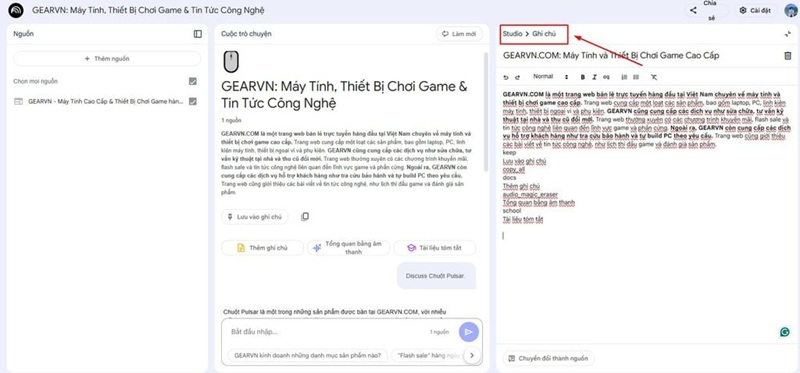
Điểm nổi bật là các ghi chú này có thể được sắp xếp theo chủ đề, liên kết với nhau hoặc kết nối trực tiếp tới những phần khác trong tài liệu. Nhờ vậy, quá trình ghi chú không chỉ dừng lại ở việc lưu trữ thông tin mà còn giúp bạn chuyển hóa nội dung thụ động thành kiến thức chủ động, có tổ chức và dễ dàng tra cứu.
Tạo dàn ý (Generate Outline)
Khi bạn bắt đầu một bài viết, một dự án nghiên cứu hoặc cần xây dựng bố cục cho bài thuyết trình, tính năng Tạo dàn ý của NotebookLM sẽ trở thành công cụ hỗ trợ cực kỳ hữu ích. Dựa trên nội dung tài liệu bạn cung cấp, NotebookLM tự động phân tích và tạo ra một dàn ý sơ bộ với cấu trúc logic, mạch lạc và bám sát các chủ đề chính.
Dàn ý này được trình bày theo dạng phân cấp – từ các mục lớn đến các tiểu mục nhỏ – phản ánh đầy đủ các ý quan trọng trong tài liệu. Bạn hoàn toàn có thể tùy chỉnh, thêm bớt hoặc sắp xếp lại dàn ý theo phong cách và mục tiêu cá nhân, giúp quá trình xây dựng cấu trúc bài viết trở nên nhanh chóng, dễ dàng và hiệu quả hơn rất nhiều.
Dự án (Projects)
Mỗi Dự án trong NotebookLM hoạt động như một “thư mục thông minh”, nơi bạn có thể tập hợp toàn bộ tài liệu, ghi chú và dàn ý xoay quanh một chủ đề hoặc nhiệm vụ cụ thể. Bạn có thể tạo không giới hạn số lượng dự án và dễ dàng chuyển đổi giữa các dự án để làm việc với nhiều chủ đề khác nhau mà không sợ rối thông tin. Tính năng tìm kiếm và sắp xếp giúp bạn quản lý danh sách dự án ngày càng lớn một cách gọn gàng, đảm bảo mọi nội dung đều được lưu trữ có hệ thống và truy cập nhanh chóng.
Tải tài liệu đa dạng (Document Upload)
NotebookLM được thiết kế để phù hợp với mọi nhu cầu nghiên cứu, vì vậy tính năng Tải tài liệu đa dạng mang đến sự linh hoạt tối đa. Bạn có thể tải lên nhiều loại tệp như .docx, .pdf, .txt, hoặc đồng bộ trực tiếp với Google Docs. Đặc biệt, NotebookLM còn hỗ trợ nhập transcript từ video YouTube, giúp bạn dễ dàng khai thác thông tin từ nhiều định dạng nguồn khác nhau.
Trích dẫn nguồn gốc (Citation)
Tính minh bạch và độ tin cậy luôn là yếu tố quan trọng trong nghiên cứu cũng như trong môi trường làm việc chuyên nghiệp, và NotebookLM đáp ứng điều đó thông qua tính năng Trích dẫn nguồn gốc. Mỗi khi NotebookLM đưa ra câu trả lời cho câu hỏi của bạn hoặc khi bạn sử dụng thông tin trong ghi chú, công cụ sẽ tự động trích dẫn chính xác đoạn văn bản gốc làm căn cứ. Điều này giúp bạn dễ dàng kiểm chứng thông tin và đảm bảo mọi nội dung đều có nguồn rõ ràng.
Hướng dẫn sử dụng NotebookLM Google từng bước
Để bạn nhanh chóng nắm bắt và làm chủ công cụ mạnh mẽ này, dưới đây là hướng dẫn chi tiết các bước sử dụng Google NotebookLM do Rickchilling tổng hợp:
Bước 1: Truy cập NotebookLM
Hãy truy cập NotebookLM thông qua trang chính thức tại: https://notebooklm.google/. Đảm bảo bạn đã đăng nhập bằng tài khoản Google để có thể sử dụng đầy đủ các tính năng của công cụ.
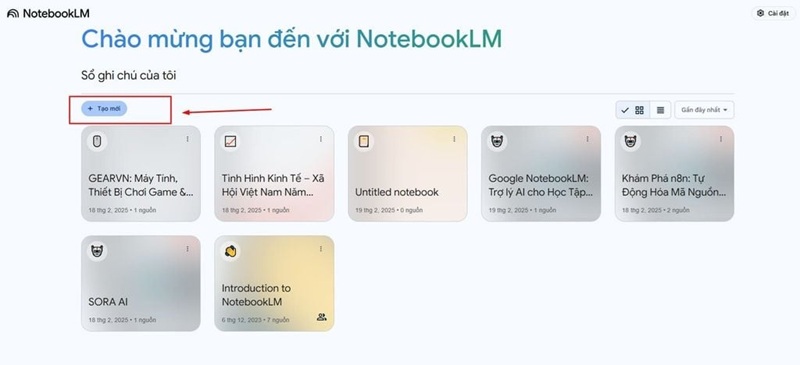
Bước 2: Tạo Project (Dự án) mới
Sau khi vào giao diện chính của NotebookLM, bạn sẽ thấy tùy chọn tạo Project mới. Hãy nhấp vào đó để bắt đầu một dự án nghiên cứu hoặc chủ đề bạn quan tâm. Đừng quên đặt tên dự án rõ ràng, dễ ghi nhớ để thuận tiện trong việc quản lý và sắp xếp các Project khác nhau.
Bước 3: Tải tài liệu lên NotebookLM
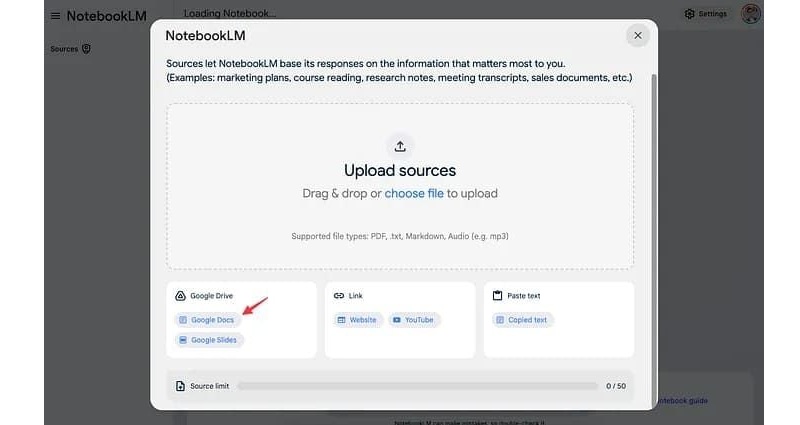
Trong Project bạn vừa tạo, hãy chọn mục “Add sources” (Thêm nguồn) để bắt đầu đưa các tài liệu liên quan vào hệ thống. NotebookLM hỗ trợ nhiều cách tải lên linh hoạt, bao gồm:
- Upload files: Tải trực tiếp các tệp văn bản từ máy tính của bạn.
- Google Docs: Kết nối và nhập tài liệu từ Google Docs.
- YouTube video: Chỉ cần dán link video YouTube, NotebookLM sẽ tự động trích xuất transcript (bản ghi) để bạn sử dụng.
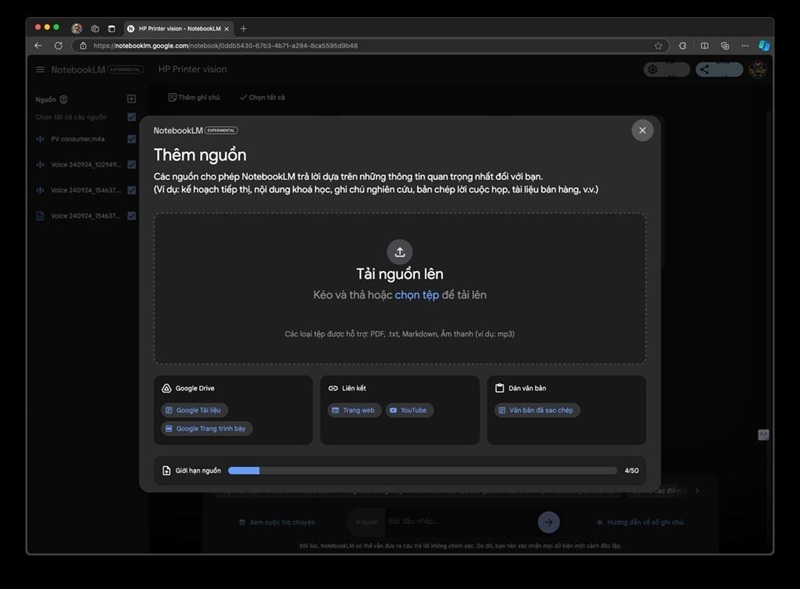
Bạn có thể tải lên nhiều tài liệu cùng lúc để NotebookLM phân tích và tổng hợp thông tin.
Bước 4: Khám phá các tính năng chính của NotebookLM
Sau khi tải tài liệu vào Project, hãy nhấp vào từng tài liệu để mở mục “Source Overview”. Tại đây, bạn sẽ thấy bản tóm tắt nội dung, các chủ đề quan trọng và những đoạn trích tiêu biểu mà NotebookLM tự động tổng hợp.
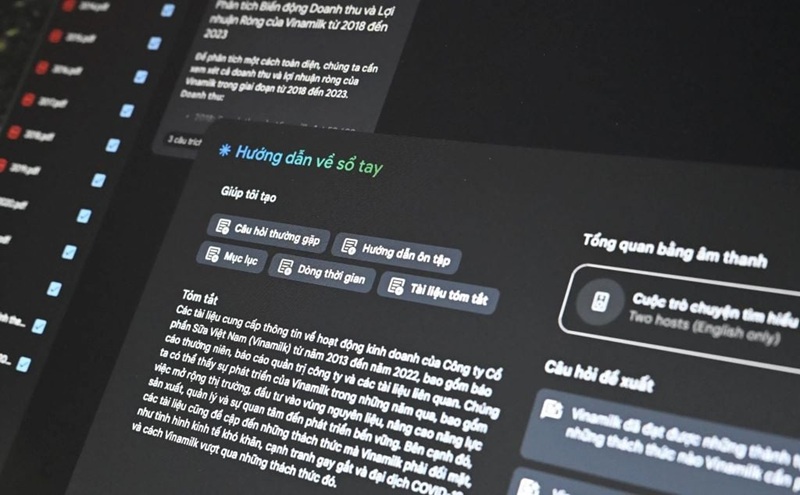
Bạn có thể sử dụng thanh “Ask a question” ở cuối giao diện để đặt câu hỏi liên quan đến tài liệu, chẳng hạn như: “Tài liệu này nói về điều gì?”, “Tác giả đưa ra những luận điểm chính nào?” hoặc “Những khái niệm quan trọng xuất hiện trong bài là gì?”. NotebookLM sẽ trả lời dựa trên dữ liệu đã tải lên và luôn kèm theo trích dẫn rõ ràng.
Trong quá trình đọc, bạn có thể highlight các đoạn văn quan trọng và thêm ghi chú cá nhân. Các ghi chú này hoàn toàn có thể liên kết với nhau để tạo thành hệ thống ý tưởng logic. Để ghi chú, bạn chỉ cần:
- Bôi chọn đoạn văn bản → chọn biểu tượng “Add note” trong thanh công cụ nổi.
- Nhập nội dung ghi chú vào khung ghi chú hiển thị bên cạnh tài liệu.
NotebookLM cũng hỗ trợ liên kết ghi chú bằng cú pháp đặc biệt (có hướng dẫn riêng).
Bước 5: Tổ chức và quản lý Project
NotebookLM cho phép bạn tạo nhiều Project để tách biệt các chủ đề nghiên cứu khác nhau. Bạn có thể sắp xếp Project theo tên, thời gian hoặc cách phân loại riêng của mình. Nhờ hệ thống tìm kiếm mạnh mẽ, việc truy lại Project, tài liệu hay ghi chú đã tạo trở nên cực kỳ nhanh chóng và thuận tiện.
Mẹo sử dụng NotebookLM hiệu quả cho công việc và học tập
Để khai thác tối đa sức mạnh của Google NotebookLM, bạn không chỉ cần hiểu các tính năng mà còn nên áp dụng những mẹo thực tiễn để tối ưu hiệu quả sử dụng. Dưới đây là một số gợi ý giúp bạn làm chủ công cụ này nhanh hơn và đưa NotebookLM vào công việc – học tập một cách linh hoạt:

- Bắt đầu với các Project nhỏ: Hãy làm quen bằng cách thử nghiệm với tài liệu ngắn hoặc dự án đơn giản, từ đó hiểu được cách vận hành và luồng thao tác của NotebookLM.
- Tải lên tài liệu chất lượng: Kết quả xử lý phụ thuộc rất nhiều vào nguồn tài liệu. Hãy ưu tiên các file có nội dung rõ ràng, đáng tin cậy và liên quan trực tiếp đến chủ đề bạn đang nghiên cứu.
- Kết hợp nhiều tính năng cùng lúc: Sử dụng Source Overview để nắm nhanh nội dung, Ask để giải đáp câu hỏi cụ thể, Notes để ghi chú – tổ chức ý tưởng và Generate Outline để dựng dàn ý hoàn chỉnh cho bài viết.
- Luyện tập thường xuyên: Càng sử dụng NotebookLM nhiều, bạn càng phát hiện ra nhiều cách ứng dụng mới và trở nên thành thạo hơn trong việc khai thác công cụ.
- Theo dõi các bản cập nhật: NotebookLM liên tục được Google cải tiến, vì vậy hãy cập nhật thường xuyên để không bỏ lỡ các tính năng mới giúp nâng cao hiệu suất làm việc.
Hy vọng qua bài viết bạn đã biết NotebookLM là gì. Google NotebookLM mở ra cách thức mới để quản lý thông tin và làm việc với dữ liệu, giúp người dùng tiết kiệm thời gian và nâng cao hiệu quả học tập, nghiên cứu. Khi biết cách khai thác đúng tính năng, NotebookLM sẽ trở thành công cụ hữu ích trong mọi lĩnh vực yêu cầu xử lý thông tin nhanh và chính xác. Hãy bắt đầu trải nghiệm NotebookLM để khám phá đầy đủ sức mạnh của công cụ AI này.