Microsoft Office là bộ công cụ văn phòng được sử dụng phổ biến trong học tập và công việc hiện nay. Tuy nhiên, nhiều người dùng vẫn chưa biết cách kiểm tra phiên bản Office đang sử dụng để xác định đúng tính năng, khả năng tương thích cũng như tình trạng bản quyền của phần mềm. Việc nắm rõ phiên bản Office giúp quá trình cài đặt, nâng cấp và xử lý lỗi diễn ra thuận tiện hơn. Dưới đây là hướng dẫn của Rickchilling kiểm tra phiên bản Office đang sử dụng chính xác và dễ thực hiện.
Tại sao cần biết phiên bản Office đang dùng?
Việc kiểm tra đúng phiên bản Microsoft Office đang sử dụng giúp bạn dễ dàng xác định tính tương thích của phần mềm, cập nhật đúng phiên bản cần thiết và tránh nhiều lỗi phát sinh trong quá trình làm việc. Đây là bước khá quan trọng nhưng nhiều người thường bỏ qua.
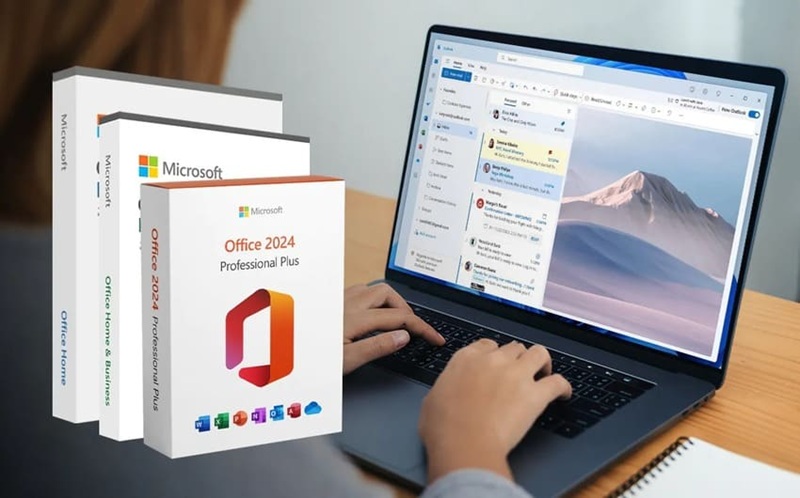
Nếu biết chính xác phiên bản Office, bạn sẽ:
- Dễ kiểm tra bản quyền và trạng thái kích hoạt Office
- Xác định máy đang dùng Office 2016, 2019, 2021 hay Microsoft 365
- Kiểm tra khả năng tương thích với file Word, Excel, PowerPoint
- Dễ cài add-in, plugin hoặc phần mềm hỗ trợ phù hợp
- Hạn chế lỗi khi cập nhật Windows hoặc Office
- Thuận tiện hơn khi cần sửa lỗi hoặc nhờ hỗ trợ kỹ thuật
Ngoài ra, nhiều tính năng AI mới, đồng bộ đám mây hoặc bảo mật nâng cao chỉ xuất hiện trên các phiên bản Office mới. Vì vậy, việc biết chính xác phiên bản Office đang dùng sẽ giúp bạn chủ động hơn trong công việc và tối ưu trải nghiệm sử dụng phần mềm.
Cách kiểm tra phiên bản Office trên Windows (Word, Excel, PowerPoint)
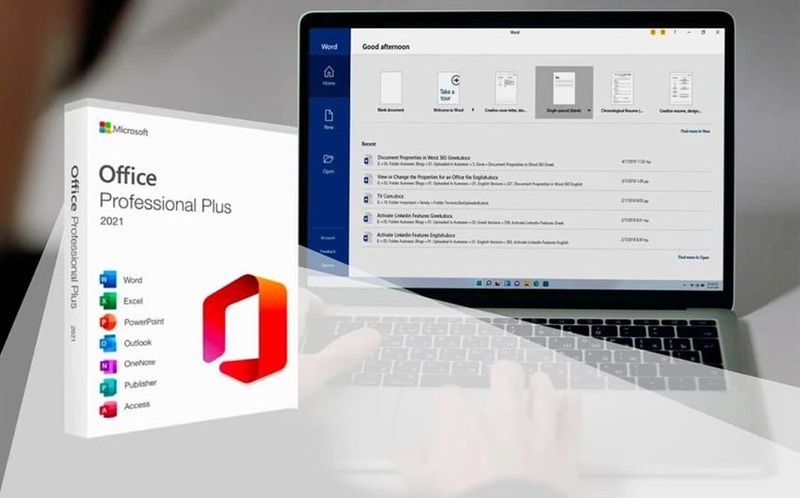
Người dùng Windows có thể dễ dàng kiểm tra thông tin phiên bản Office trực tiếp trong ứng dụng đang sử dụng. Cách thực hiện như sau:
Bước 1: Mở một ứng dụng thuộc bộ Office trên máy tính như Word, Excel hoặc PowerPoint.
Bước 2: Chọn mục File ở góc trên bên trái giao diện.
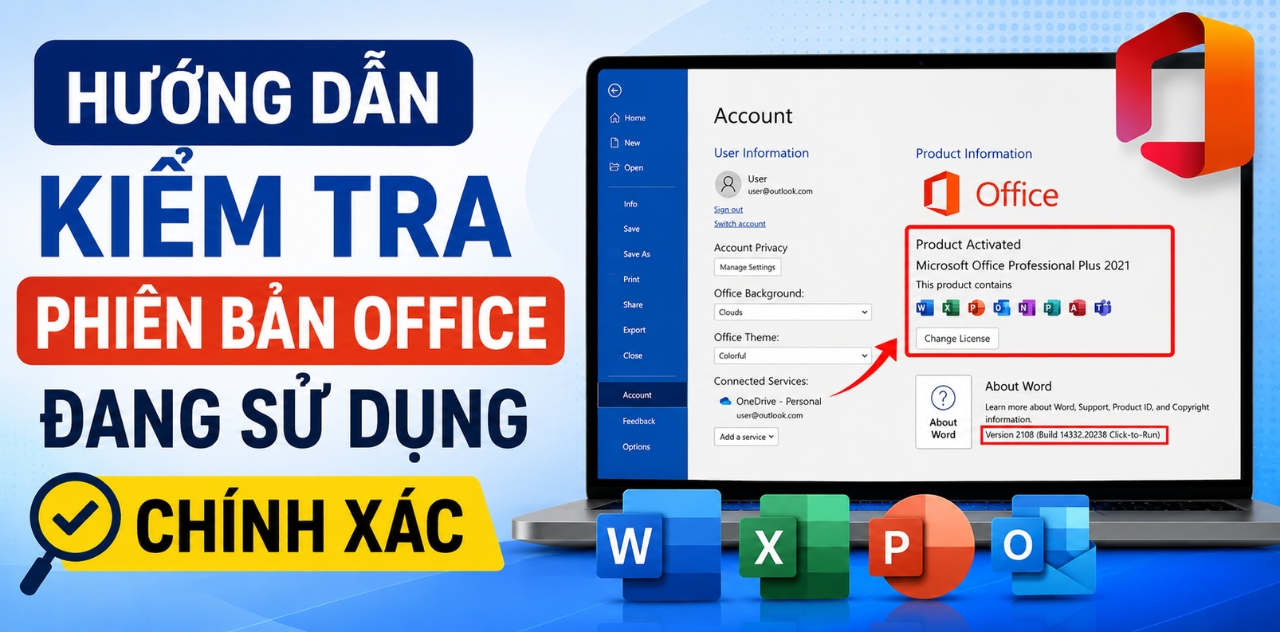
Bước 3: Tại thanh menu bên trái, nhấn vào Account. Nếu giao diện không hiển thị mục này, bạn có thể chọn Help để xem thông tin phần mềm.
Bước 4: Trong phần Product Information, hệ thống sẽ hiển thị tên gói Office đang dùng, phiên bản hiện tại và mã Build của phần mềm.
Bước 5: Nhấn vào About Word hoặc About Excel để xem thông tin chi tiết hơn, bao gồm phiên bản 32-bit hoặc 64-bit của Office.
Cách kiểm tra phiên bản Office trên macOS
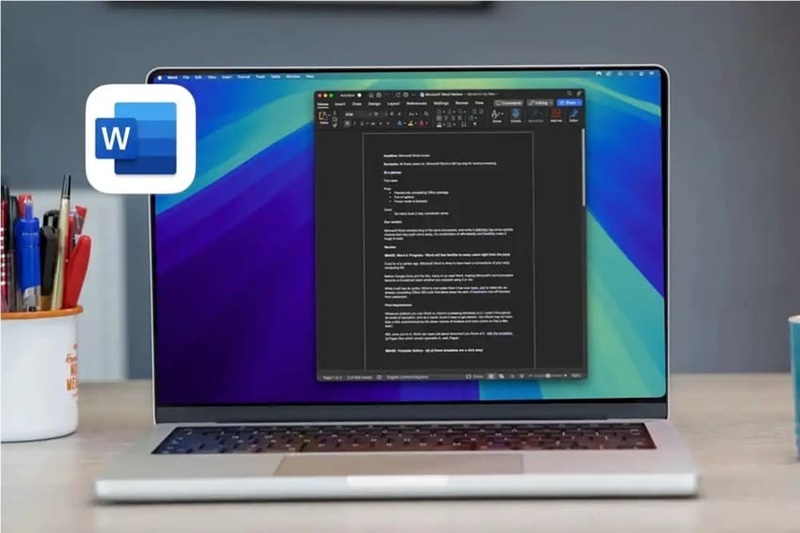
Trên macOS, giao diện của bộ Microsoft Office có một vài khác biệt so với Windows, tuy nhiên người dùng vẫn có thể kiểm tra thông tin phiên bản rất dễ dàng bằng các bước sau:
Bước 1: Mở một ứng dụng Office trên Mac như Word hoặc Excel.
Bước 2: Trên thanh menu ở phía trên màn hình, nhấn vào tên ứng dụng đang mở, ví dụ Word hoặc Excel.
Bước 3: Chọn mục About Microsoft Word hoặc About Microsoft Excel trong danh sách hiển thị.
Bước 4: Hệ thống sẽ mở một cửa sổ thông tin, tại đây người dùng có thể xem chi tiết phiên bản Office hiện đang sử dụng cùng thông tin giấy phép được kích hoạt trên thiết bị.
Kiểm tra phiên bản Office bằng Control Panel trên Windows
Ngoài việc kiểm tra trực tiếp trong ứng dụng, người dùng Windows cũng có thể xem phiên bản Microsoft Office thông qua Control Panel. Cách này đặc biệt hữu ích khi Office gặp lỗi hoặc không thể mở ứng dụng để kiểm tra thông tin.
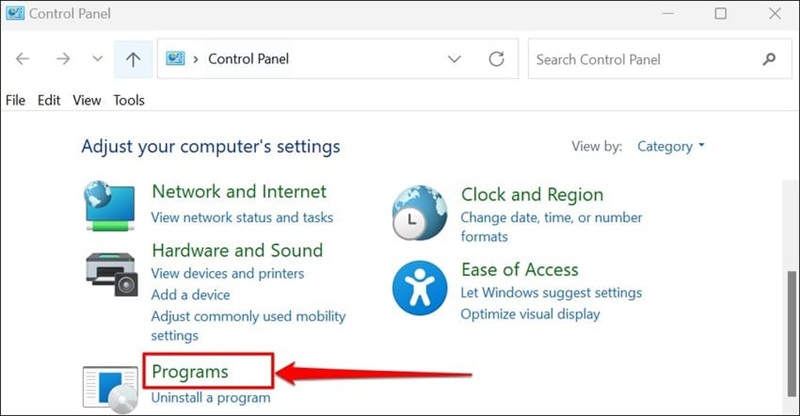
Bước 1: Nhấn phím Windows, nhập từ khóa Control Panel vào thanh tìm kiếm rồi nhấn Enter.
Bước 2: Chọn mục Programs và tiếp tục truy cập vào Programs and Features.
Bước 3: Tìm bộ Microsoft Office trong danh sách các phần mềm đã cài đặt trên máy tính.
Bước 4: Kiểm tra cột Version để xem thông tin chi tiết về phiên bản Office hiện đang sử dụng.
Cách nhận biết nhanh các phiên bản Office phổ biến hiện nay
Hiện nay, Microsoft Office có nhiều phiên bản khác nhau với tính năng và hình thức sử dụng riêng. Việc hiểu rõ từng dòng Office sẽ giúp người dùng lựa chọn giải pháp phù hợp với nhu cầu học tập và làm việc.
- Microsoft 365: Đây là phiên bản sử dụng theo gói đăng ký định kỳ, thường xuyên được cập nhật tính năng mới và tích hợp nhiều công nghệ hiện đại như Copilot AI. Người dùng còn được hỗ trợ lưu trữ đám mây và đồng bộ dữ liệu tiện lợi.
- Office 2024 / Office 2021: Đây là dạng bản quyền mua một lần và sử dụng lâu dài. Bộ tính năng sẽ được giữ cố định theo phiên bản phát hành và không đi kèm dung lượng lưu trữ OneDrive lớn như Microsoft 365.
- Office Online: Phiên bản này cho phép sử dụng Word, Excel hoặc PowerPoint trực tiếp trên trình duyệt web mà không cần cài đặt phần mềm. Office Online phù hợp với các nhu cầu làm việc cơ bản và sử dụng linh hoạt trên nhiều thiết bị.

Những câu hỏi thường gặp (FAQ)
Trong quá trình sử dụng Microsoft Office, nhiều người dùng thường gặp các thắc mắc liên quan đến phiên bản, bản quyền và hiệu suất phần mềm. Dưới đây là một số câu hỏi phổ biến cùng phần giải đáp chi tiết.
Cách nhận biết Office đang dùng là bản quyền hay bản Crack?
Người dùng có thể kiểm tra trong mục Product Information của Office. Nếu là phiên bản bản quyền chính thức, hệ thống thường hiển thị trạng thái như “Product Activated” cùng tên gói dịch vụ hợp lệ. Ngược lại, các phiên bản Crack thường xuất hiện cảnh báo kích hoạt, thiếu thông tin Product ID hoặc hiển thị các công cụ kích hoạt không chính thức như KMS.
Vì sao không thấy mục Account trong Office?
Trường hợp này thường xuất hiện trên các phiên bản Office cũ như 2007 hoặc 2010. Thay vì mục Account, người dùng cần truy cập vào File rồi chọn Help để xem thông tin phiên bản và trạng thái phần mềm.
Office 32-bit và 64-bit khác nhau như thế nào?
Phiên bản 64-bit có khả năng tận dụng dung lượng RAM tốt hơn, phù hợp để xử lý file Excel dung lượng lớn hoặc tài liệu phức tạp. Trong khi đó, Office 32-bit lại có ưu thế về khả năng tương thích với các Add-ins hoặc công cụ cũ chưa hỗ trợ nền tảng 64-bit.
Việc kiểm tra phiên bản Office đang sử dụng là thao tác đơn giản nhưng rất cần thiết để đảm bảo phần mềm hoạt động ổn định và tương thích với nhu cầu sử dụng. Thông qua việc xác định đúng phiên bản Office, người dùng có thể dễ dàng cập nhật, nâng cấp hoặc xử lý các vấn đề kỹ thuật khi cần thiết. Hy vọng những hướng dẫn trên sẽ giúp bạn kiểm tra thông tin Office nhanh chóng và chính xác hơn.