Trong quá trình sử dụng, đôi khi bạn có thể gặp tình trạng ChatGPT bị lỗi, không trả lời, load mãi, không tải được file hoặc xuất hiện những thông báo như “Something went wrong”, “Network Error”. Những sự cố này không nhất thiết xuất phát từ tài khoản mà có thể liên quan đến kết nối Internet, trình duyệt, VPN, giới hạn sử dụng hoặc sự cố tạm thời từ hệ thống OpenAI.
Vậy các lỗi ChatGPT thường gặp là gì và phải xử lý như thế nào? Dưới đây là những trường hợp phổ biến cùng cách khắc phục từ cơ bản đến nâng cao để bạn có thể nhanh chóng tiếp tục sử dụng ChatGPT.
ChatGPT bị lỗi là gì?
ChatGPT bị lỗi là tình trạng nền tảng không thể hoạt động hoặc thực hiện một chức năng theo cách bình thường. Người dùng có thể gặp lỗi ngay khi truy cập, đăng nhập, gửi câu hỏi, tạo câu trả lời, tải file hoặc sử dụng một số công cụ tích hợp.
Một số biểu hiện thường gặp gồm:
- ChatGPT không trả lời câu hỏi.
- ChatGPT load mãi không xong.
- Không gửi được tin nhắn.
- Xuất hiện thông báo “Something went wrong”.
- Xuất hiện “Network Error”.
- Không upload được hình ảnh hoặc tài liệu.
- Không tải được file ChatGPT vừa tạo.
- Trang ChatGPT trắng hoặc bị treo.
- Một tính năng đột nhiên không thể sử dụng.
Theo hướng dẫn hỗ trợ của OpenAI, nguyên nhân có thể đến từ kết nối mạng, VPN/proxy, tiện ích trình duyệt, cookie/cache hoặc sự cố tạm thời phía máy chủ.
Các lỗi ChatGPT thường gặp và cách khắc phục
Một số lỗi ChatGPT thường gặp trong quá trình sử dụng, qua đó Rickchilling sẽ hướng dẫn chi tiết cách khắc phục:
ChatGPT bị lỗi “Something went wrong”
Something went wrong là một trong những lỗi phổ biến nhất khi sử dụng ChatGPT. Đây là thông báo lỗi chung và không chỉ ra duy nhất một nguyên nhân.
Lỗi có thể xuất hiện khi hệ thống gặp sự cố tạm thời hoặc môi trường trên thiết bị của người dùng gây xung đột. OpenAI khuyến nghị người dùng thử tải lại trang, mở cuộc trò chuyện mới, xóa cache/cookie, dùng cửa sổ ẩn danh, tắt extension, VPN hoặc Secure DNS và kiểm tra trạng thái hệ thống.
Cách khắc phục:
- Nhấn tải lại trang ChatGPT.
- Tạo một cuộc trò chuyện mới.
- Đăng xuất rồi đăng nhập lại.
- Xóa cache và cookie trình duyệt.
- Thử sử dụng cửa sổ ẩn danh.
- Tắt VPN hoặc proxy.
- Tắt tạm thời các extension có khả năng gây xung đột.
- Thử một mạng Internet khác.
- Kiểm tra xem ChatGPT có đang gặp sự cố hệ thống hay không.
Nếu lỗi chỉ xuất hiện một lần rồi biến mất, nhiều khả năng đây chỉ là sự cố tạm thời.
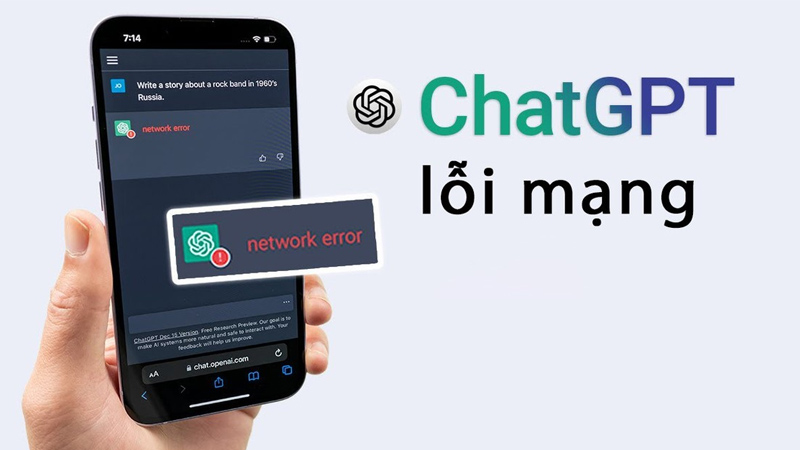
ChatGPT báo “Network Error”
Network Error thường xuất hiện khi thiết bị không thể duy trì kết nối ổn định với máy chủ trong quá trình ChatGPT xử lý hoặc tạo phản hồi.
OpenAI cũng liệt kê lỗi kết nối WebSocket trong cùng nhóm vấn đề và khuyến nghị kiểm tra VPN, proxy, bộ lọc bảo mật, trình duyệt và kết nối mạng.
Bạn có thể thử:
- Kiểm tra lại Internet.
- Tải lại ChatGPT.
- Tắt VPN hoặc proxy.
- Chuyển từ Wi-Fi sang mạng khác.
- Mở ChatGPT bằng trình duyệt khác.
- Sử dụng cửa sổ ẩn danh.
- Tạm thời tắt các công cụ bảo mật hoặc extension có khả năng chặn kết nối.
Nếu đang sử dụng mạng tại doanh nghiệp hoặc trường học, firewall và chính sách mạng cũng có thể ảnh hưởng đến kết nối ChatGPT.
ChatGPT không gửi được tin nhắn
Bạn đã nhập prompt nhưng nhấn gửi không được, nút gửi không phản hồi hoặc tin nhắn liên tục ở trạng thái chờ.
Trong trường hợp này, trước tiên hãy sao chép prompt đang viết để tránh mất nội dung, sau đó:
- Refresh trang.
- Tạo một chat mới.
- Kiểm tra Internet.
- Đăng xuất và đăng nhập lại.
- Thử trình duyệt khác.
- Tắt VPN và extension.
- Kiểm tra trạng thái hệ thống ChatGPT.
Nếu chỉ một cuộc trò chuyện cụ thể gặp vấn đề trong khi chat mới hoạt động bình thường, bạn có thể chuyển sang cuộc trò chuyện mới và tiếp tục công việc tại đó.
ChatGPT không trả lời hoặc load mãi
Một trường hợp khác khá phổ biến là ChatGPT hiển thị trạng thái đang suy nghĩ, đang tạo hoặc đang xử lý nhưng không đưa ra kết quả.
OpenAI khuyến nghị chờ khoảng 30–60 giây trước. Nếu vẫn bị treo, người dùng có thể dừng tạo phản hồi và thử tạo lại, mở cuộc trò chuyện mới, hard refresh trang, đăng xuất rồi đăng nhập hoặc kiểm tra bằng thiết bị và mạng khác.
Đặc biệt, với một cuộc hội thoại đã kéo dài qua rất nhiều lượt trao đổi, việc tạo chat mới cũng là một bước khắc phục được OpenAI đề xuất khi ChatGPT trở nên chậm hoặc không phản hồi.
ChatGPT bị chậm, phản hồi lâu
ChatGPT phản hồi chậm không phải lúc nào cũng có nghĩa tài khoản bị lỗi. Nguyên nhân có thể đến từ mạng Internet, trình duyệt, VPN, cuộc trò chuyện dài hoặc vấn đề tạm thời của dịch vụ.
Bạn có thể:
- Kiểm tra tốc độ Internet.
- Đóng những tab không cần thiết.
- Tạo một cuộc trò chuyện mới.
- Tải lại trang.
- Tắt VPN/proxy.
- Tắt extension trình duyệt.
- Thử trình duyệt hoặc thiết bị khác.
- Kiểm tra trang trạng thái của OpenAI.
Nếu ChatGPT hoạt động bình thường trên mạng hoặc thiết bị khác, bạn có thể tập trung kiểm tra cấu hình mạng và trình duyệt đang sử dụng.
ChatGPT không đăng nhập được
Lỗi đăng nhập có thể khiến người dùng không thể truy cập tài khoản dù trước đó vẫn sử dụng bình thường.
Trước tiên, hãy kiểm tra xem bạn có đang sử dụng đúng phương thức đăng nhập ban đầu hay không, chẳng hạn tài khoản Google, Apple hoặc phương thức tài khoản tương ứng.
Sau đó thử:
- Tải lại trang đăng nhập.
- Kiểm tra Internet.
- Xóa cache và cookie.
- Sử dụng cửa sổ ẩn danh.
- Tắt VPN.
- Thử trình duyệt khác.
- Kiểm tra trạng thái dịch vụ.
Nếu vấn đề liên quan đến chính tài khoản và vẫn tồn tại sau khi thử trên nhiều thiết bị/mạng khác nhau, bạn nên liên hệ bộ phận hỗ trợ chính thức.
ChatGPT báo “Too Many Requests”
Thông báo Too Many Requests thường liên quan đến việc có quá nhiều yêu cầu được gửi trong một khoảng thời gian hoặc giới hạn áp dụng cho dịch vụ/tính năng đang sử dụng.
Khi gặp tình trạng này, bạn không nên liên tục tải lại hoặc gửi lại hàng loạt yêu cầu.
Thay vào đó:
- Chờ một khoảng thời gian rồi thử lại.
- Hạn chế gửi nhiều yêu cầu liên tục.
- Kiểm tra thông báo giới hạn hiển thị trực tiếp trên ChatGPT.
- Kiểm tra xem dịch vụ có đang gặp sự cố hay không.
ChatGPT bị giới hạn sử dụng
ChatGPT có thể áp dụng những giới hạn khác nhau tùy gói, mô hình và tính năng. Đặc biệt, các công cụ như tải file, tạo ảnh và phân tích dữ liệu có thể có giới hạn riêng. Khi đạt giới hạn áp dụng, ChatGPT thường hiển thị thông báo cho người dùng.
Vì giới hạn có thể thay đổi theo gói và theo thời điểm, bạn không nên dựa vào một con số cố định được chia sẻ trên các bài viết cũ. Hãy ưu tiên thông báo được hiển thị trực tiếp trong tài khoản của mình.
Nếu thường xuyên chạm giới hạn trong quá trình làm việc, bạn có thể cân nhắc gói ChatGPT phù hợp hơn với nhu cầu sử dụng.
ChatGPT không upload được file
ChatGPT hỗ trợ nhiều định dạng phổ biến thuộc nhóm tài liệu, bảng tính, trình chiếu và file văn bản. Tuy nhiên, việc upload vẫn chịu giới hạn về kích thước và hạn mức sử dụng.
Theo tài liệu hỗ trợ hiện tại của OpenAI:
- Mỗi file có giới hạn cứng 512 MB.
- File văn bản và tài liệu có giới hạn 2 triệu token/file.
- CSV và bảng tính tối đa khoảng 50 MB, tùy cấu trúc dữ liệu.
- Hình ảnh tối đa 20 MB/ảnh.
- Ngoài kích thước từng file còn có hạn mức upload và dung lượng lưu trữ.
Nếu không upload được file, hãy:
- Kiểm tra kích thước file.
- Kiểm tra định dạng.
- Kiểm tra xem bạn có đạt hạn mức upload hay không.
- Đổi tên file nếu tên chứa ký tự bất thường.
- Thử lại bằng trình duyệt khác.
- Tắt VPN.
- Kiểm tra trạng thái hệ thống.
Đáng chú ý, OpenAI cho biết một số lần upload thất bại vẫn có thể được tính vào hạn mức tốc độ upload.
ChatGPT không đọc được file PDF
Có trường hợp file PDF upload thành công nhưng ChatGPT lại không nhận diện đầy đủ nội dung.
Nguyên nhân cần lưu ý là cách xử lý PDF có thể phụ thuộc vào gói và loại tài liệu. Theo tài liệu OpenAI, khả năng xử lý hình ảnh nhúng trong PDF không giống nhau ở mọi trường hợp; một số quy trình tài liệu chủ yếu trích xuất phần văn bản số và có thể bỏ qua hình ảnh nhúng.
Nếu PDF không được phân tích như mong muốn:
- Kiểm tra xem PDF có chứa văn bản thật hay chỉ là ảnh scan.
- Thử chia tài liệu lớn thành những phần nhỏ.
- Xuất lại PDF với lớp văn bản rõ ràng.
- Upload riêng những hình ảnh hoặc biểu đồ quan trọng khi cần.
- Nêu rõ trang hoặc phần cần ChatGPT phân tích.
Ngoài ra, file tài liệu quá lớn cũng có thể vượt giới hạn 512 MB hoặc 2 triệu token/file.
ChatGPT không tạo được hình ảnh
Tính năng tạo hình ảnh có thể có hạn mức sử dụng riêng với chat văn bản. Khi đạt giới hạn áp dụng, người dùng cần đợi đến khi có thể tiếp tục sử dụng.
Ngoài giới hạn, yêu cầu tạo ảnh cũng có thể không thực hiện được nếu prompt không phù hợp với chính sách an toàn.
Bạn có thể thử:
- Viết prompt ngắn và rõ ràng hơn.
- Tạo lại trong cuộc trò chuyện mới.
- Kiểm tra thông báo giới hạn.
- Chờ rồi thử lại nếu đã sử dụng nhiều lần.
- Điều chỉnh yêu cầu nếu hệ thống thông báo nội dung không được hỗ trợ.
ChatGPT không truy cập được website
Không phải URL nào ChatGPT cũng có thể truy cập và đọc nội dung thành công. Một website có thể giới hạn bot, yêu cầu đăng nhập, sử dụng paywall hoặc có cấu trúc khiến nội dung không thể truy xuất theo cách thông thường.
Nếu ChatGPT không đọc được link, bạn có thể:
- Kiểm tra URL có chính xác không.
- Mở link trực tiếp trên trình duyệt.
- Cung cấp nội dung cần phân tích trực tiếp.
- Upload tài liệu thay vì chỉ gửi đường dẫn nếu bạn có file.
- Thử lại sau nếu website đang gặp sự cố.
Không nên mặc định rằng ChatGPT có thể truy cập mọi website trên Internet.
ChatGPT bị mất lịch sử trò chuyện
Đôi khi danh sách chat cũ không hiển thị như bình thường. Trước khi cho rằng dữ liệu đã bị xóa, bạn nên:
- Refresh trang.
- Kiểm tra đúng tài khoản.
- Đăng xuất và đăng nhập lại.
- Kiểm tra kết nối Internet.
- Kiểm tra trạng thái dịch vụ.
Cũng cần phân biệt chat không hiển thị tạm thời với chat đã bị người dùng xóa.
Nếu cuộc trò chuyện chứa thông tin quan trọng phục vụ công việc, bạn nên lưu những dữ liệu cần thiết ra tài liệu riêng thay vì xem lịch sử ChatGPT là nơi lưu trữ duy nhất.
ChatGPT Memory không hoạt động như mong muốn
Memory không có nghĩa là ChatGPT sẽ ghi nhớ chính xác mọi thông tin trong mọi cuộc trò chuyện.
Nếu cảm thấy ChatGPT không nhớ một thông tin nào đó, hãy kiểm tra cài đặt Memory của tài khoản và xem thông tin đó có thực sự được lưu hay không.
Bạn cũng cần phân biệt:
Lịch sử trò chuyện là những cuộc hội thoại trước đây.
Memory là khả năng lưu và sử dụng một số thông tin hữu ích cho những cuộc trò chuyện sau.
Vì vậy, việc một cuộc chat vẫn còn trong lịch sử không đồng nghĩa ChatGPT sẽ tự động nhớ mọi chi tiết trong đó ở tất cả cuộc trò chuyện mới.
ChatGPT Voice không hoạt động
Nếu ChatGPT Voice không nhận giọng nói, bị ngắt quãng hoặc không kết nối ổn định, trước tiên hãy kiểm tra:
- Quyền truy cập microphone.
- Microphone đang được chọn trên thiết bị.
- Kết nối Internet.
- VPN/firewall.
- Phiên bản ứng dụng.
- Thiết bị âm thanh đang kết nối.
Trong môi trường doanh nghiệp, cấu hình firewall cũng có thể ảnh hưởng đến Voice. Tài liệu mạng của OpenAI cho biết ChatGPT Voice sử dụng UDP port 3478, với TCP 443 là phương án thay thế trong một số cấu hình.
ChatGPT bị màn hình trắng hoặc load mãi
Bạn truy cập ChatGPT nhưng chỉ thấy màn hình trắng, trang đứng im hoặc biểu tượng loading chạy liên tục.
OpenAI đề xuất một số biện pháp như hard refresh, đăng xuất rồi đăng nhập, xóa dữ liệu website/cookie, tắt extension, thử chế độ ẩn danh, tắt VPN/DNS bảo mật và chuyển sang thiết bị hoặc mạng khác.
Trên Windows, bạn có thể thử: Ctrl + Shift + R
Trên macOS: Cmd + Shift + R
Nếu chế độ ẩn danh hoạt động bình thường trong khi trình duyệt chính bị lỗi, nguyên nhân có khả năng liên quan đến cookie, cache hoặc extension.
ChatGPT không tải được file đã tạo
Một trường hợp khác là ChatGPT đã tạo Word, PDF, Excel hoặc file khác nhưng khi bấm vào liên kết, bạn nhận thông báo như Download failed hoặc File Not Found.
OpenAI lưu ý rằng file do ChatGPT tạo có thể hết hạn tương đối nhanh. Khi gặp lỗi, hãy yêu cầu ChatGPT tạo lại file rồi tải xuống ngay. OpenAI cũng khuyến nghị tắt VPN/proxy và đảm bảo file tải xuống không vượt quá giới hạn áp dụng.
Cách kiểm tra ChatGPT có đang bị lỗi hệ thống không?
Nếu ChatGPT đột nhiên không hoạt động trong khi Internet và thiết bị của bạn vẫn bình thường, hãy kiểm tra trang trạng thái chính thức của OpenAI.
Kiểm tra trạng thái hệ thống OpenAI: https://status.openai.com/
Trang này cung cấp thông tin về tình trạng của ChatGPT và các dịch vụ liên quan. Tuy nhiên, OpenAI cũng lưu ý số liệu trạng thái mang tính tổng hợp; trải nghiệm của từng người dùng vẫn có thể khác nhau tùy gói, model và tính năng.
Bạn có thể phân biệt tương đối như sau:
Nhiều thiết bị và mạng đều lỗi: có khả năng liên quan đến tài khoản hoặc hệ thống.
Chỉ một trình duyệt bị lỗi: kiểm tra cache, cookie và extension.
Đổi Wi-Fi sang mạng khác thì hết: kiểm tra cấu hình mạng, VPN, DNS hoặc firewall.
Chat mới chạy nhưng chat cũ bị đứng: thử tiếp tục công việc trong cuộc trò chuyện mới.
Cách khắc phục nhanh khi ChatGPT bị lỗi
Nếu chưa xác định được nguyên nhân, bạn có thể xử lý lần lượt theo thứ tự:
Bước 1: Sao chép prompt hoặc nội dung đang làm để tránh mất dữ liệu.
Bước 2: Tải lại trang hoặc ứng dụng ChatGPT.
Bước 3: Tạo một cuộc trò chuyện mới và thử lại.
Bước 4: Kiểm tra Internet.
Bước 5: Kiểm tra trang trạng thái OpenAI.
Bước 6: Đăng xuất và đăng nhập lại.
Bước 7: Mở ChatGPT bằng cửa sổ ẩn danh.
Bước 8: Tắt VPN, proxy và các extension không cần thiết.
Bước 9: Xóa cache và cookie nếu lỗi vẫn tiếp diễn.
Bước 10: Thử trình duyệt, mạng hoặc thiết bị khác.
Đây cũng tương ứng với phần lớn trình tự xử lý được OpenAI khuyến nghị cho các lỗi ChatGPT phổ biến.
Khi nào nên liên hệ bộ phận hỗ trợ ChatGPT?
Bạn nên cân nhắc liên hệ hỗ trợ nếu lỗi kéo dài dù đã thử trên nhiều trình duyệt, mạng và thiết bị khác nhau, đặc biệt trong những trường hợp liên quan đến tài khoản hoặc chức năng quan trọng.
Khi cần báo lỗi kỹ thuật, hãy chuẩn bị:
- Ảnh chụp màn hình lỗi.
- Thời điểm xảy ra lỗi và múi giờ.
- Trình duyệt hoặc ứng dụng đang sử dụng.
- Thiết bị đang sử dụng.
- Các bước khiến lỗi xuất hiện.
- Model đang sử dụng nếu có liên quan.
- URL hoặc ID cuộc trò chuyện nếu phù hợp.
Với những lỗi phức tạp kéo dài, OpenAI có thể yêu cầu thêm thông tin kỹ thuật như HAR file hoặc console log để điều tra.
Câu hỏi thường gặp về lỗi ChatGPT
ChatGPT bị lỗi hôm nay phải làm sao?
Hãy kiểm tra trang trạng thái OpenAI trước để xác định có sự cố hệ thống hay không. Nếu hệ thống bình thường, thử refresh trang, tạo chat mới, tắt VPN và sử dụng trình duyệt hoặc mạng khác.
Tại sao ChatGPT không trả lời?
Nguyên nhân có thể liên quan đến mạng, trình duyệt, extension, VPN, cuộc trò chuyện đang gặp vấn đề hoặc sự cố tạm thời phía dịch vụ. Hãy thử dừng phản hồi, tạo lại hoặc chuyển sang chat mới.
Tại sao ChatGPT cứ báo “Something went wrong”?
Đây là lỗi chung, có thể xuất phát từ sự cố tạm thời phía máy chủ hoặc môi trường cục bộ của người dùng. Refresh, xóa cache/cookie, tắt VPN/extension và kiểm tra trạng thái hệ thống là những cách xử lý được OpenAI đề xuất.
Internet bình thường nhưng ChatGPT vẫn báo Network Error thì sao?
Hãy thử tắt VPN, proxy, Secure DNS hoặc extension bảo mật, sau đó kiểm tra bằng cửa sổ ẩn danh và một mạng khác. Một số cấu hình mạng vẫn có thể cản trở kết nối tới dịch vụ dù các website thông thường hoạt động bình thường.
Tại sao ChatGPT không upload được file?
File có thể vượt giới hạn kích thước, tài khoản đã đạt hạn mức upload hoặc kết nối gặp vấn đề. OpenAI hiện quy định giới hạn cứng 512 MB cho mỗi file, đồng thời có các giới hạn riêng cho tài liệu, bảng tính và hình ảnh.
ChatGPT bị giới hạn thì bao lâu sử dụng lại được?
Không có một khoảng thời gian duy nhất áp dụng cho tất cả trường hợp. Giới hạn phụ thuộc vào gói, model hoặc tính năng đang sử dụng. Khi đạt một số giới hạn, ChatGPT sẽ hiển thị thông tin liên quan trực tiếp trong sản phẩm.
Xóa cache ChatGPT có làm mất lịch sử trò chuyện không?
Việc xóa cache trình duyệt không đồng nghĩa với việc xóa các cuộc trò chuyện đã được lưu trong tài khoản ChatGPT. Tuy nhiên, bạn có thể phải đăng nhập lại sau khi xóa cookie hoặc dữ liệu website.
Phần lớn các lỗi ChatGPT thường gặp như Something went wrong, Network Error, load mãi, không gửi được tin nhắn hay không upload được file đều có thể được khoanh vùng bằng một số thao tác cơ bản: kiểm tra trạng thái hệ thống, tải lại trang, tạo chat mới, kiểm tra Internet, tắt VPN/extension và thử trên trình duyệt hoặc thiết bị khác.
Nếu lỗi liên quan đến giới hạn sử dụng và nhu cầu của bạn đã vượt quá khả năng của gói hiện tại, việc lựa chọn gói ChatGPT phù hợp có thể giúp đáp ứng tốt hơn nhu cầu học tập và làm việc.
Bạn đang cần nâng cấp tài khoản ChatGPT? Rickchilling hỗ trợ tư vấn nâng cấp tài khoản ChatGPT theo nhu cầu sử dụng, giúp bạn lựa chọn phương án phù hợp cho học tập, sáng tạo nội dung và công việc. Hãy liên hệ Rickchilling để được tư vấn chi tiết trước khi nâng cấp.
Xem thêm: ChatGPT Study Mode Là Gì? Khám Phá Tính Năng Và Cách Dùng