
Bạn thường xuyên phải nhắc lại sở thích, yêu cầu hay thông tin công việc mỗi khi bắt đầu cuộc trò chuyện mới? ChatGPT Memory được phát triển để giải quyết vấn đề này bằng cách ghi nhớ những thông tin hữu ích và sử dụng chúng để cá nhân hóa các câu trả lời sau này. Bài viết dưới đây sẽ giúp bạn hiểu ChatGPT Memory là gì, cách bật, tắt và quản lý bộ nhớ sao cho hiệu quả.
ChatGPT Memory là gì?
ChatGPT Memory là tính năng bộ nhớ giúp ChatGPT ghi nhớ những thông tin và ngữ cảnh hữu ích để cá nhân hóa các cuộc trò chuyện trong tương lai. Nhờ đó, người dùng không cần phải lặp lại sở thích, yêu cầu hay bối cảnh công việc mỗi khi bắt đầu một cuộc trò chuyện mới.
Ví dụ, nếu bạn thường xuyên yêu cầu ChatGPT viết nội dung ngắn gọn hoặc đang thực hiện một dự án cụ thể, Memory có thể giúp các câu trả lời sau phù hợp hơn với bối cảnh đã biết.
Memory không có nghĩa là ChatGPT sẽ ghi nhớ chính xác mọi nội dung bạn từng trao đổi. Người dùng vẫn có thể kiểm tra, chỉnh sửa, xóa hoặc tắt bộ nhớ.
ChatGPT Memory hoạt động như thế nào?
ChatGPT Memory hoạt động bằng cách đưa những thông tin có liên quan vào ngữ cảnh khi tạo câu trả lời mới. Theo OpenAI, hệ thống Memory có thể sử dụng thông tin từ các cuộc trò chuyện và, tùy gói/khu vực, những nguồn được kết nối để giúp câu trả lời phù hợp hơn với người dùng.
Có hai khái niệm quan trọng cần phân biệt:
Saved Memories (Bộ nhớ đã lưu): Là những thông tin mà bạn yêu cầu ChatGPT ghi nhớ hoặc những chi tiết hữu ích được lưu để sử dụng trong tương lai. Chẳng hạn, bạn có thể nói: “Hãy nhớ rằng tôi thích câu trả lời ngắn gọn.” Saved Memories được lưu riêng với lịch sử trò chuyện và có thể tiếp tục được sử dụng cho đến khi bạn xóa chúng.
Reference Chat History (Tham chiếu lịch sử trò chuyện): Cho phép ChatGPT sử dụng những thông tin hữu ích từ các cuộc trò chuyện trước để cá nhân hóa câu trả lời. Khác với Saved Memories, ChatGPT không giữ lại mọi chi tiết trong lịch sử chat và những gì được xem là hữu ích có thể thay đổi theo thời gian.
Ví dụ, nếu trước đây bạn thường trao đổi về SEO, ở một cuộc trò chuyện sau khi bạn hỏi cách xây dựng bài viết, ChatGPT có thể sử dụng bối cảnh phù hợp đã biết để đưa ra câu trả lời sát nhu cầu hơn.
ChatGPT Memory có thể nhớ những gì?
ChatGPT Memory hướng đến việc ghi nhớ những thông tin có ích cho các cuộc trò chuyện sau, thay vì lưu nguyên văn tất cả những gì người dùng từng nói. OpenAI đưa ra các ví dụ như tên, màu sắc yêu thích, sở thích ăn uống và những mối quan tâm của người dùng.
Một số dạng thông tin có thể hữu ích với Memory gồm:
- Sở thích: món ăn, chủ đề hoặc những lựa chọn bạn thường quan tâm.
- Cách bạn muốn nhận câu trả lời: chẳng hạn ưu tiên nội dung ngắn gọn hoặc một cách trình bày nhất định.
- Mục tiêu: những mục tiêu dài hạn có ích cho các cuộc trò chuyện tiếp theo.
- Bối cảnh công việc và dự án: những thông tin giúp ChatGPT hiểu yêu cầu của bạn tốt hơn.
- Thông tin bạn chủ động yêu cầu ghi nhớ: bạn có thể trực tiếp nói với ChatGPT rằng “Hãy nhớ rằng…”.
- Thông tin hữu ích từ các cuộc trò chuyện trước: khi tính năng tham chiếu lịch sử trò chuyện được bật.
Tuy nhiên, ChatGPT Memory không nên được xem như một ổ lưu trữ dữ liệu hay nơi ghi chép chính xác từng chi tiết. Nếu có thông tin đặc biệt quan trọng mà bạn muốn ChatGPT luôn lưu ý, Saved Memories phù hợp hơn việc chỉ dựa vào lịch sử trò chuyện.
Người dùng cũng có thể hỏi trực tiếp “Bạn nhớ gì về tôi?” để kiểm tra, đồng thời quản lý hoặc xóa những thông tin không còn muốn ChatGPT sử dụng.
Cách bật Memory trên ChatGPT
Để ChatGPT có thể ghi nhớ những thông tin hữu ích và sử dụng chúng trong các cuộc trò chuyện sau, bạn cần bật tính năng Memory. Theo OpenAI, vị trí và tên một số tùy chọn có thể khác đôi chút tùy tài khoản, gói hoặc phiên bản giao diện.
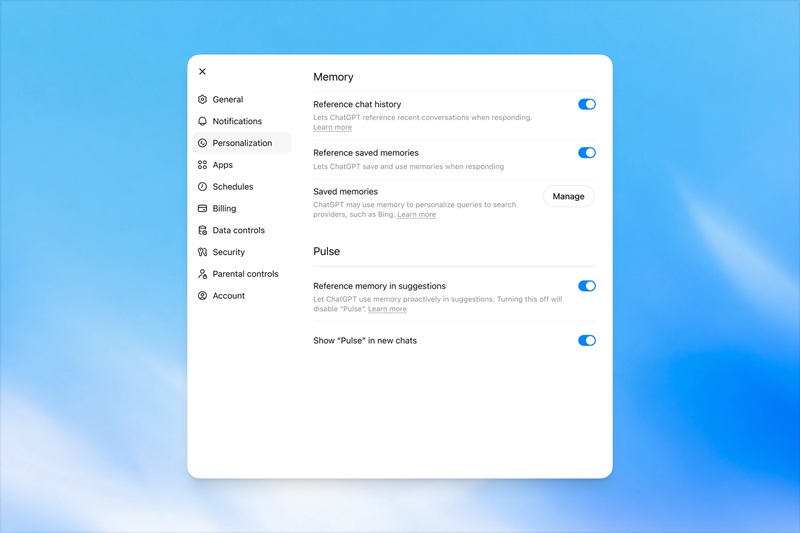
Bạn có thể thực hiện theo các bước sau:
Bước 1: Mở ChatGPT và nhấn vào ảnh đại diện/tài khoản.
Bước 2: Chọn Settings (Cài đặt).
Bước 3: Truy cập Personalization (Cá nhân hóa) → Memory (Bộ nhớ).
Bước 4: Bật Memory. Với giao diện sử dụng hệ thống Memory cũ, bạn có thể thấy hai tùy chọn gồm Reference saved memories và Reference chat history.
Sau khi bật, ChatGPT có thể sử dụng những thông tin hữu ích đã biết để cá nhân hóa câu trả lời, giúp bạn không phải cung cấp lại cùng một bối cảnh nhiều lần.
Cách kiểm tra ChatGPT đang nhớ gì về bạn
Cách nhanh nhất để kiểm tra bộ nhớ là hỏi trực tiếp ChatGPT:
“Bạn nhớ gì về tôi?”
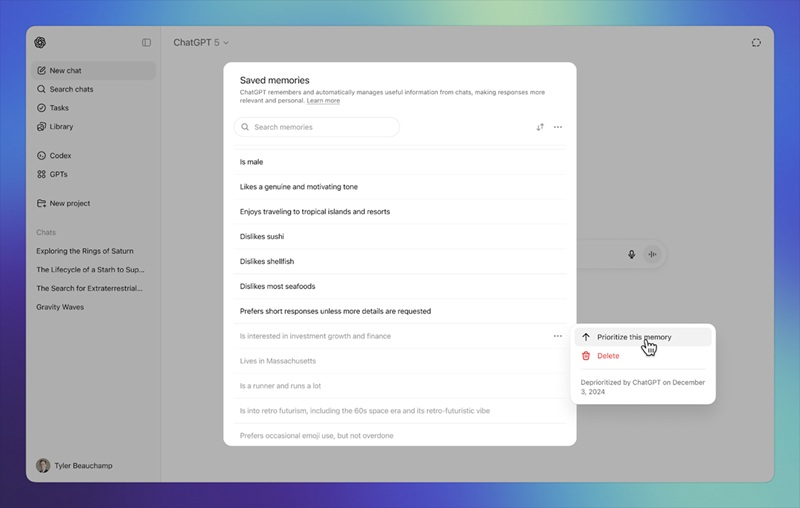
ChatGPT sẽ cung cấp những thông tin phù hợp mà hệ thống đang ghi nhớ hoặc sử dụng để cá nhân hóa trải nghiệm. OpenAI cũng cung cấp Memory Summary (Tóm tắt bộ nhớ) để người dùng xem những thông tin quan trọng mà ChatGPT đang nhớ.
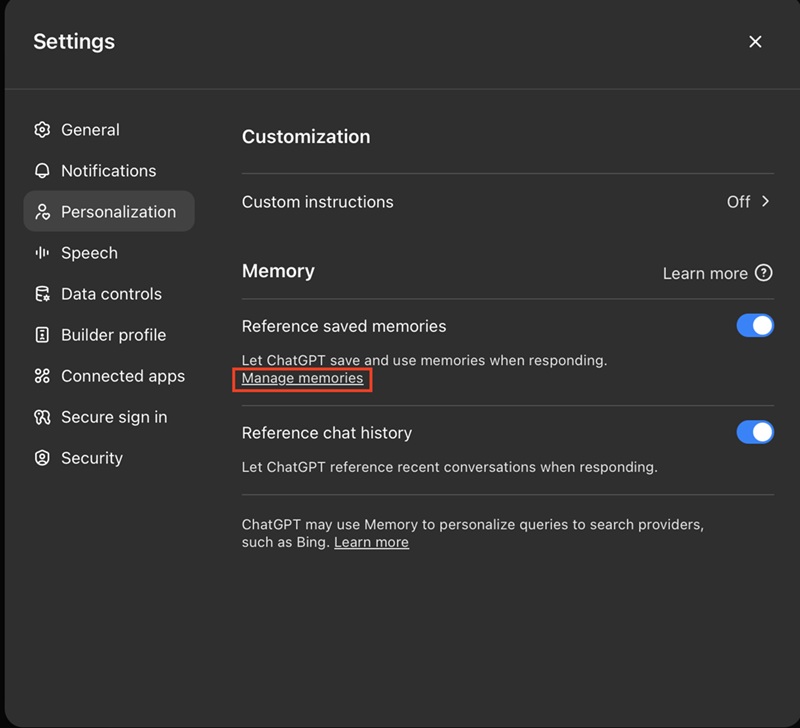
Bạn có thể truy cập:
Settings → Personalization → Memory → Manage/Memory Summary
Lưu ý, Memory Summary là bản tổng hợp và không nhất thiết hiển thị mọi thông tin mà ChatGPT có thể tham chiếu. Nếu muốn biết một thông tin cụ thể có đang được ghi nhớ hay không, cách tốt nhất vẫn là hỏi trực tiếp ChatGPT.
Cách thêm thông tin vào ChatGPT Memory
Bạn không cần thực hiện thao tác phức tạp để thêm thông tin vào Memory. Cách đơn giản nhất là nói trực tiếp với ChatGPT rằng bạn muốn ghi nhớ điều gì.
Ví dụ:
“Hãy nhớ rằng tôi thích câu trả lời ngắn gọn và đi thẳng vào vấn đề.”
Hoặc:
“Hãy nhớ rằng khi gợi ý công thức nấu ăn cho tôi, hãy ưu tiên món chay.”
Khi Memory được bật, ChatGPT cũng có thể tự động ghi nhớ một số thông tin được đánh giá là hữu ích cho những cuộc trò chuyện sau mà không nhất thiết phải chờ bạn nói “hãy nhớ”.
Với những thông tin bạn đặc biệt muốn ChatGPT luôn lưu ý, việc nói rõ “Hãy nhớ rằng…” vẫn là cách trực tiếp và dễ kiểm soát nhất.
Cách xóa Memory trên ChatGPT
Nếu ChatGPT đang ghi nhớ thông tin không còn chính xác hoặc bạn không muốn sử dụng nữa, có thể xóa Memory bất cứ lúc nào.
Có hai cách phổ biến.
Cách 1: Yêu cầu ChatGPT quên thông tin
Bạn có thể nhập:
“Hãy quên thông tin rằng tôi thích câu trả lời ngắn.”
ChatGPT có thể cập nhật hoặc loại bỏ Memory tương ứng.
Cách 2: Xóa trong Settings
Truy cập:
Settings → Personalization → Memory → Manage
Tại đây, bạn có thể xem và quản lý những thông tin được ghi nhớ, bao gồm xóa nội dung không còn cần thiết.
Nếu muốn xóa hoàn toàn một thông tin mà ChatGPT có thể biết về bạn, cần lưu ý rằng thông tin đó có thể xuất hiện ở nhiều nguồn. OpenAI khuyến nghị xóa Memory liên quan và cả cuộc trò chuyện, file hoặc nguồn khác nơi thông tin ban đầu xuất hiện; nếu dữ liệu đến từ ứng dụng kết nối, có thể cần ngắt kết nối nguồn đó.
Xóa cuộc trò chuyện có xóa Memory không?
Không.
Đây là điểm nhiều người dùng dễ nhầm lẫn. Saved Memories được lưu tách biệt với lịch sử trò chuyện, vì vậy việc xóa một chat không tự động xóa Memory đã được lưu từ cuộc trò chuyện đó.
Ví dụ, bạn từng nói:
“Hãy nhớ rằng tôi thích uống cà phê đen.”
Sau đó bạn xóa cuộc trò chuyện đó. Nếu thông tin đã trở thành Saved Memory, ChatGPT vẫn có thể sử dụng nó trong những cuộc trò chuyện sau.
Nếu muốn xóa hoàn toàn, bạn nên:
Xóa Memory + xóa cuộc trò chuyện chứa thông tin đó.
Ngược lại, việc xóa Memory cũng không làm biến mất những câu chữ đã xuất hiện trong lịch sử chat cũ.
Cách tắt ChatGPT Memory
Nếu không muốn ChatGPT sử dụng Memory để cá nhân hóa câu trả lời, bạn có thể tắt tính năng này.
Truy cập:
Settings → Personalization → Memory
Sau đó tắt tùy chọn Memory tương ứng.
Cần lưu ý rằng tắt Memory không đồng nghĩa với xóa những thông tin đã được ghi nhớ. Nếu muốn xóa dữ liệu đã lưu, bạn cần quản lý/xóa Memory riêng.
Ở hệ thống Memory cũ, việc tắt Reference saved memories cũng sẽ tắt Reference chat history. Trong khi đó, nếu Saved Memories vẫn bật, người dùng có thể tắt riêng Reference Chat History.
Do OpenAI đang triển khai trải nghiệm Memory mới, tên và cách bố trí các tùy chọn có thể thay đổi giữa các tài khoản.
Temporary Chat có sử dụng Memory không?
Không. Temporary Chat không sử dụng Memory hiện có để cá nhân hóa và cũng không tạo Memory mới.
Điều này có nghĩa nếu bạn mở Temporary Chat (Trò chuyện tạm thời):
- ChatGPT không sử dụng Memory hiện có để cá nhân hóa cuộc trò chuyện.
- Nội dung trong Temporary Chat không tạo Memory mới.
- Cuộc trò chuyện không xuất hiện trong lịch sử chat.
- Temporary Chat không được sử dụng để cải thiện mô hình.
- Custom Instructions vẫn có thể được áp dụng nếu đang bật.
OpenAI cho biết có thể giữ một bản sao Temporary Chat trong tối đa 30 ngày vì mục đích an toàn. Ngoài ra, một lượng ngữ cảnh hạn chế từ các cuộc trò chuyện trước vẫn có thể được sử dụng cho mục đích an toàn và bảo mật, không phải để cá nhân hóa.
Temporary Chat phù hợp khi bạn muốn thực hiện một cuộc trao đổi không ảnh hưởng đến trải nghiệm cá nhân hóa trong tương lai.
ChatGPT Memory và Chat History khác nhau thế nào?
Memory và Chat History có liên quan nhưng không phải cùng một tính năng.
|
Tiêu chí |
ChatGPT Memory |
Chat History |
|
Mục đích |
Ghi nhớ ngữ cảnh hữu ích để cá nhân hóa |
Lưu các cuộc trò chuyện |
|
Có dùng cho chat mới? |
Có, khi Memory được bật |
Có thể được tham chiếu khi tính năng tương ứng được bật |
|
Có nhớ toàn bộ nội dung? |
Không |
Lưu nội dung cuộc trò chuyện trong lịch sử |
|
Xóa chat có xóa Saved Memory? |
Không |
Chat bị xóa khỏi lịch sử |
|
Có thể quản lý riêng? |
Có |
Có |
Với cơ chế Reference Chat History, ChatGPT có thể tham khảo những thông tin hữu ích từ các cuộc trò chuyện trước để cá nhân hóa phản hồi. Tuy nhiên, hệ thống không ghi nhớ mọi chi tiết và những gì được xem là hữu ích có thể thay đổi theo thời gian.
Trong khi đó, Saved Memories phù hợp hơn với những thông tin bạn muốn ChatGPT tiếp tục lưu ý cho các cuộc trò chuyện sau.
ChatGPT Memory có an toàn không?
ChatGPT Memory cung cấp cho người dùng các công cụ để xem, quản lý, xóa hoặc tắt bộ nhớ. Tuy nhiên, việc sử dụng Memory vẫn cần chú ý đến loại thông tin bạn chia sẻ.
OpenAI cho biết thông tin nhạy cảm có thể xuất hiện trong Memory nếu bạn chia sẻ chúng với ChatGPT. Nếu không muốn thông tin từ một cuộc trò chuyện được dùng để cá nhân hóa câu trả lời, bạn có thể tắt Memory hoặc sử dụng Temporary Chat.
Vì vậy, bạn nên hạn chế đưa những dữ liệu đặc biệt nhạy cảm hoặc không cần thiết vào Memory, chẳng hạn:
- Mật khẩu tài khoản.
- Mã OTP.
- Khóa API.
- Thông tin đăng nhập.
- Dữ liệu tài chính bí mật.
- Tài liệu nội bộ cần bảo mật.
- Những thông tin cá nhân mà bạn không muốn được sử dụng để cá nhân hóa.
Bạn cũng nên định kỳ kiểm tra Memory Summary hoặc hỏi “Bạn nhớ gì về tôi?” để biết những thông tin nào đang được sử dụng.
Cách sử dụng ChatGPT Memory hiệu quả
Memory hữu ích nhất khi được dùng cho những thông tin có giá trị lâu dài, thay vì yêu cầu ChatGPT nhớ mọi chi tiết nhỏ trong từng cuộc trò chuyện.
Một số cách sử dụng hiệu quả gồm:
- Chỉ lưu thông tin hữu ích lâu dài: sở thích, mục tiêu, cách làm việc hoặc cách bạn muốn nhận câu trả lời.
- Yêu cầu rõ ràng: dùng câu “Hãy nhớ rằng…” với những thông tin thực sự quan trọng.
- Kiểm tra Memory định kỳ: hỏi “Bạn nhớ gì về tôi?” để phát hiện thông tin sai hoặc lỗi thời.
- Cập nhật khi thông tin thay đổi: yêu cầu ChatGPT sửa hoặc quên Memory cũ.
- Không dùng Memory làm nơi lưu dữ liệu: Memory không được thiết kế như một cơ sở dữ liệu để lưu chính xác mọi chi tiết.
- Sử dụng Temporary Chat khi cần: đặc biệt với những cuộc trò chuyện bạn không muốn dùng để cá nhân hóa sau này.
- Xóa Memory không còn cần thiết: giúp thông tin cá nhân hóa luôn phù hợp với nhu cầu hiện tại.
Khi được quản lý hợp lý, ChatGPT Memory có thể giúp giảm đáng kể việc phải lặp lại bối cảnh, sở thích và yêu cầu, từ đó giúp các cuộc trò chuyện sau phù hợp với nhu cầu của bạn hơn.
Câu hỏi thường gặp về ChatGPT Memory
ChatGPT có nhớ các cuộc trò chuyện cũ không?
Có. Khi Memory và các tùy chọn tham chiếu phù hợp được bật, ChatGPT có thể sử dụng thông tin hữu ích từ những cuộc trò chuyện trước để cá nhân hóa câu trả lời.
ChatGPT Memory lưu được bao lâu?
Saved Memories có thể được lưu và sử dụng cho đến khi bạn chủ động xóa hoặc yêu cầu ChatGPT quên thông tin đó.
ChatGPT Memory có giới hạn không?
Có. Memory không được thiết kế để lưu toàn bộ mọi chi tiết bạn từng cung cấp và không nên được sử dụng như một kho lưu trữ dữ liệu chính xác.
ChatGPT tự động ghi nhớ thông tin không?
Có thể. Khi Memory được bật, ChatGPT có thể tự ghi nhớ một số thông tin hữu ích, đồng thời bạn cũng có thể chủ động yêu cầu “Hãy nhớ rằng…”.
Xóa chat có xóa Memory không?
Không. Saved Memory được lưu riêng với lịch sử trò chuyện, vì vậy xóa một cuộc chat không tự động xóa Memory được tạo từ chat đó.
Tắt Memory có mất dữ liệu đã lưu không?
Không nhất thiết. Tắt Memory không đồng nghĩa với việc xóa Saved Memories. Nếu muốn loại bỏ thông tin đã lưu, bạn cần xóa Memory riêng.
Có thể yêu cầu ChatGPT quên một thông tin không?
Có. Bạn có thể nói trực tiếp, chẳng hạn: “Hãy quên thông tin rằng tôi thích câu trả lời ngắn gọn.”
Temporary Chat có lưu Memory không?
Không. Temporary Chat không tạo Memory mới và không sử dụng Memory để cá nhân hóa cuộc trò chuyện.
ChatGPT Free có Memory không?
Có, ChatGPT Free có hỗ trợ Memory, nhưng khả năng Memory và cách triển khai có thể khác theo gói, khu vực hoặc phiên bản sản phẩm.
ChatGPT Memory giúp trải nghiệm sử dụng AI trở nên liền mạch và cá nhân hóa hơn, đặc biệt khi bạn thường xuyên làm việc với ChatGPT. Người dùng vẫn có quyền kiểm soát bộ nhớ, bao gồm xem, chỉnh sửa, xóa hoặc tắt Memory khi không muốn ChatGPT sử dụng những thông tin đã ghi nhớ.
Nếu bạn muốn sử dụng ChatGPT với nhiều tính năng và hạn mức phù hợp hơn cho học tập, sáng tạo nội dung hay công việc, hãy liên hệ Rickchilling để được tư vấn và hỗ trợ nâng cấp tài khoản ChatGPT Plus nhanh chóng.
Xem thêm: Tổng Hợp 17+ Lỗi Claude Thường Gặp Và Cách Khắc Phục Nhanh