Chuyển đổi và thử nghiệp các mô hình trí tuệ nhân tạo AI đang trở thành một xu hướng phổ biến đối với những người yêu công nghệ. Nếu bạn đang sử dụng ChatGPT, Claude và muốn chuyển sang trải nghiệm Google Gemini nhưng lại phân vân bộ dữ liệu và đoạn hội thoại quan trọng vẫn còn ở con AI cũ thì đừng lo lắng. Trong bài viết này Rickchilling sẽ hướng dẫn bạn cách chuyển dữ liệu từ ChatGPT, Claude sang Gemini siêu đơn giản.
Cách chuyển dữ liệu từ ChatGPT sang Gemini
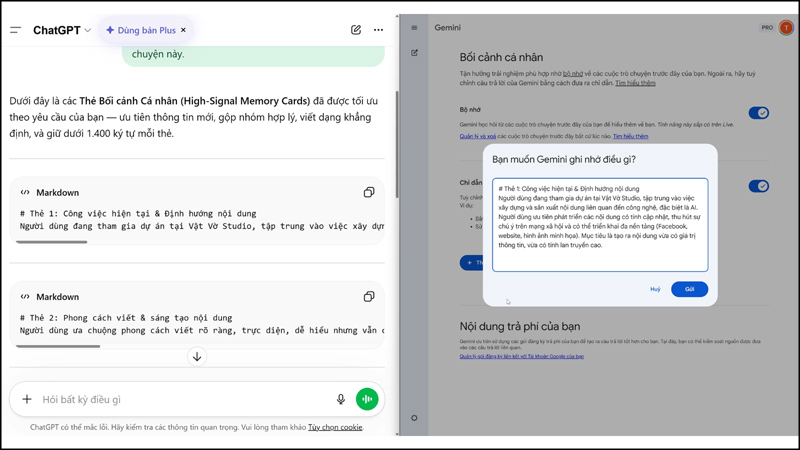
Để việc chuyển dữ liệu từ ChatGPT sang Gemini diễn ra thuận lợi, bước đầu tiên là chuẩn hóa lại bối cảnh và thông tin cá nhân. Bạn có thể yêu cầu ChatGPT tóm tắt toàn bộ lịch sử trò chuyện thành các thẻ thông tin ngắn gọn, tập trung vào nội dung quan trọng.
Prompt gợi ý:
Hãy đóng vai chuyên gia tổ chức dữ liệu AI và tóm tắt lịch sử hội thoại thành các thẻ dùng cho mục “Bối cảnh cá nhân” trên Google Gemini, ưu tiên dữ liệu mới nhất.
Quy tắc thực hiện:
- Tối đa 10 thẻ, mỗi thẻ không vượt quá 1.400 ký tự
- Gộp các nội dung có liên quan để tránh trùng lặp
- Sử dụng câu khẳng định, chuyển các ý phủ định thành hướng dẫn tích cực
- Mỗi thẻ đặt trong một code block riêng, kèm tiêu đề rõ ràng
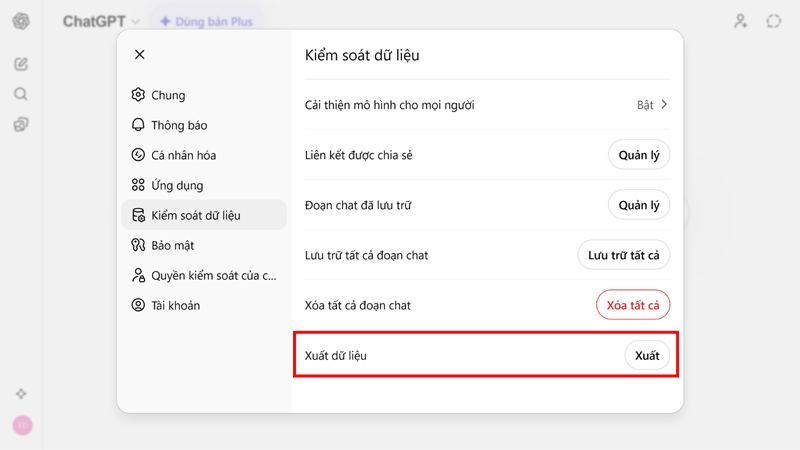
Sau khi hoàn tất bước tổng hợp nội dung hội thoại, bạn có thể tiến hành xuất dữ liệu từ ChatGPT theo quy trình sau:
- Trước tiên, truy cập vào ChatGPT và nhấn vào biểu tượng tài khoản ở góc dưới bên trái màn hình.
- Tiếp theo, vào mục Cài đặt → Kiểm soát dữ liệu → chọn Xuất dữ liệu.
- Sau khi gửi yêu cầu, hệ thống của OpenAI sẽ xử lý và gửi về email của bạn một file nén (.zip), bên trong chứa các dữ liệu ở định dạng .json hoặc .html.
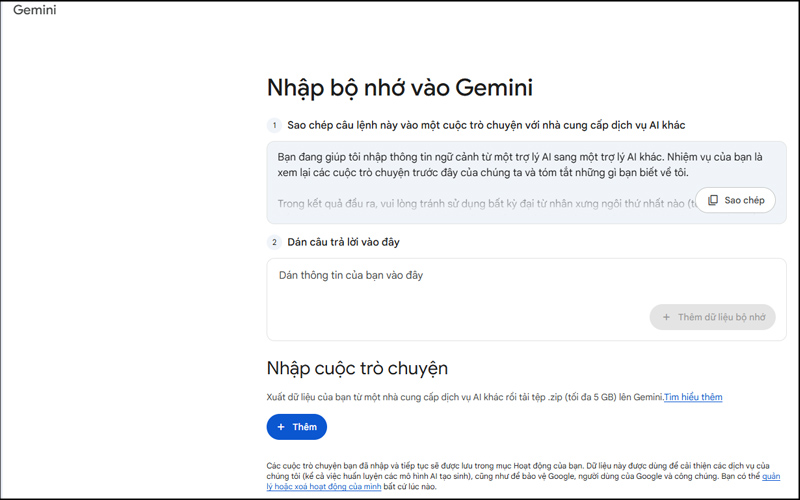
Cuối cùng, sau khi đã tải về các tệp dữ liệu từ ChatGPT, bạn tiến hành đưa thông tin vào Gemini theo các bước sau:
Truy cập Gemini và nhấn vào biểu tượng Cài đặt ở góc dưới bên trái màn hình.
Tại giao diện cài đặt, chọn mục Nhập bộ nhớ vào Gemini để bắt đầu.
Tiếp theo, bạn có thể tải lên các tệp dữ liệu hoặc dán nội dung hội thoại quan trọng đã được tổng hợp vào khung yêu cầu. Cách này giúp Gemini nhanh chóng hiểu được bối cảnh và các thiết lập ưu tiên của bạn mà không cần thiết lập lại từ đầu.
Ngoài ra, nếu bạn đang sử dụng các chatbot tùy chỉnh (GPTs) trên ChatGPT, bạn hoàn toàn có thể chuyển đổi chúng sang Gemini Gems. Trước hết, hãy truy cập vào phần chỉnh sửa GPTs, sao chép nội dung trong mục hướng dẫn và tải xuống các tài liệu liên quan (nếu có). Sau đó, chuyển sang Gemini, tạo một Gem mới và dán nội dung hướng dẫn đã sao chép vào để hoàn tất thiết lập.
Cách chuyển dữ liệu từ Claude sang Gemini
Tương tự ChatGPT, Anthropic Claude cũng lưu trữ nhiều bối cảnh quan trọng thông qua tính năng Custom Instructions hoặc Projects (đối với tài khoản trả phí). Để chuyển dữ liệu từ Claude sang Gemini, bạn có thể thực hiện theo quy trình sau:
Bước 1: Thu thập dữ liệu từ Claude
Với tài khoản Claude thông thường, bạn cần tổng hợp lại các quy tắc viết, định dạng và thông tin cá nhân mà bạn thường sử dụng trong các cuộc hội thoại.
Đối với tài khoản Claude Pro có sử dụng Projects, hãy truy cập vào mục Project → chọn Project Instructions và sao chép toàn bộ nội dung hướng dẫn cùng tài liệu nền tảng đã thiết lập.
Bước 2: Xuất dữ liệu
Truy cập Claude, nhấn vào tên người dùng ở góc dưới bên trái màn hình, sau đó vào Settings → Privacy.
Tại đây, chọn Export data, xác định phạm vi dữ liệu cần xuất và tiến hành tải xuống.
Bước 3: Đồng bộ bối cảnh sang Gemini
Claude có thế mạnh xử lý văn bản dài và xây dựng phong cách cá nhân chi tiết. Khi chuyển sang Gemini, bạn cần nhập lại dữ liệu này vào bộ nhớ theo quy trình tương tự như khi chuyển từ ChatGPT.
Lưu ý: Bạn cũng có thể dán trực tiếp dữ liệu từ ChatGPT hoặc Claude vào một cuộc trò chuyện mới trên Gemini, sau đó yêu cầu hệ thống phân tích và tóm tắt lại thành bộ quy tắc ngắn gọn để lưu vào phần “Bối cảnh cá nhân”. Tuy nhiên, cách làm thủ công này thường tốn nhiều thời gian hơn.
Có chuyển dữ liệu từ Gemini sang ChatGPT, Claude được không?
Câu trả lời là hoàn toàn khả thi. Việc chuyển dữ liệu giữa các nền tảng AI thực chất là quá trình di chuyển “bối cảnh” và “câu lệnh hệ thống” để giữ nguyên cách làm việc và phong cách cá nhân.
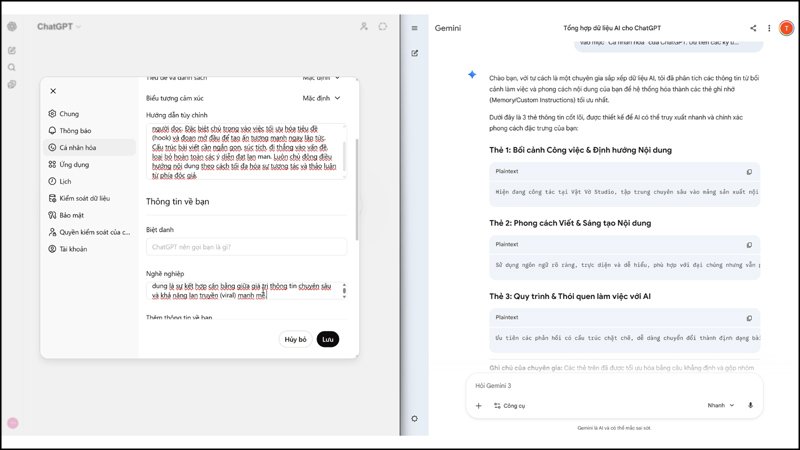
Để chuyển dữ liệu từ Gemini về ChatGPT hoặc Claude, bạn có thể thực hiện như sau:
- Xuất dữ liệu bối cảnh từ Gemini: Truy cập vào phần cài đặt “Bối cảnh cá nhân” hoặc mở các Gems đã tạo, sau đó sao chép toàn bộ nội dung hướng dẫn đang được thiết lập.
- Nhập vào ChatGPT: Kích hoạt tính năng Custom Instructions trong ChatGPT và dán phần bối cảnh đã sao chép để hệ thống hiểu rõ thói quen và yêu cầu của bạn.
- Nhập vào Claude: Dán dữ liệu vào mục Custom Instructions hoặc tạo một Project mới để Claude tiếp nhận đầy đủ thông tin và tái tạo lại môi trường làm việc trước đó.
Thực hiện đúng các bước trên sẽ giúp bạn đồng bộ hóa trải nghiệm giữa các nền tảng AI một cách nhanh chóng và hiệu quả.
Hy vọng những chia sẻ trên sẽ giúp bạn biết cách chuyển dữ liệu Chagpt, Claude sang Gemini phục vụ tốt cho công việc của mình. Nếu bạn muốn mua tài khoản ChatGPT Plus, Claude AI, Gemini Advanced thì hãy liên hệ với Rickchilling Store để được hỗ trợ chi tiết.